Claude Code加Draw Things本地配图实战:Mac上零成本自动出图完全指南
本文目录
- 为什么说“配图”才是写技术博客最磨人的一环?
- Claude Code加Draw Things这套本地方案是怎么搭起来的?
- 三步配好环境,到底难不难?
- 这套MCP给了Claude哪几件生图工具?
- 一条指令同时产出文章和配图,工作流长什么样?
- 提示词到底怎么写,AI才肯生出能用的图?
- 不同模型到底怎么选,各自擅长什么?
- 图生图transform_image能玩出哪些花样?
- 为什么非要“本地”,它比Midjourney强在哪?
- 图生成完就完事了吗?配图的SEO收尾不能省
- 做外贸独立站,这套配图流能落到哪些真实场景?
- 常见问题解答
- 这套方案是完全免费的吗?
- Draw Things的API连不上怎么办?
- claude mcp add命令里的双横杠是干嘛的?
- 生成的图带乱码文字,怎么避免?
- 本地生成图片速度慢,怎么提速?
- AI配图生成后,为SEO还要做哪些处理?
- 权威参考资料
摘要:写技术博客最磨人的往往不是写代码、理逻辑,而是配图——找图、抠尺寸、怕侵权,一篇文章光配图就能耗掉小半天。这篇讲的方案,是把Claude Code和Mac上的Draw Things用MCP协议接起来:Draw Things负责在你本机离线生成图片,Claude Code负责理解你要什么、调它出图,整条链路完全本地、不联网、零生成成本。你只要一句“给这篇文章配一张深蓝科技风的封面、再来两张正文插图”,它就把活干完。文章会拆清这套三层架构怎么搭、三步装好环境、这套MCP给了Claude哪几件生图工具、提示词怎么写才出好图、它比Midjourney这类云服务到底强在哪,以及一个做SEO的人绝不会跳过的环节——图生出来之后,压成WebP、配好alt、做好OG图,才算真正对得起这篇文章的流量。
为什么说“配图”才是写技术博客最磨人的一环?
写过技术长文的人都有体会:真正卡时间的,常常不是把技术讲清楚,而是配图。一篇文章动辄要一张封面加两三张插图,你得去图库翻、去搜索引擎找,找到风格对的还得担心版权,尺寸不对要裁,色调不统一要调,来来回回,写文一小时、配图四十分钟是常态。更别说免费图库里那些被用烂了的素材,放上去一股廉价感,跟你辛苦写的干货完全不配。
这就是为什么“让AI自动配图”是个真需求,而不是噱头。但市面上的主流方案——Midjourney、DALL·E这些,要么按月订阅、要么按张计费,还得把你的创意和数据传到别人的服务器上。对一个高频产出的内容团队,这既是持续的成本,也是隐隐的隐私顾虑。保哥一直做内容和SEO,深知配图这道工序的隐性成本有多高,所以当“完全本地、零成本、还能批量”的方案出现时,是真值得认真讲一讲。
把配图这件事的成本再拆细一点你会更有体感。一篇文章的配图,表面看是“找几张图”,实际包含搜图、筛选、确认版权、下载、裁剪尺寸、统一色调、压缩体积、写alt这一长串动作,每一步都要切换工具、消耗注意力。注意力的切换成本最隐蔽也最伤——你刚把一段技术逻辑理顺,转头去翻图库,再回来思路已经断了。一套能把“配图”这整条尾巴自动接掉的方案,省的不只是那四十分钟的操作时间,更是保住了你写作时最宝贵的连续专注。这也是为什么更应该把它当成一个“写作流程的解放”,而不仅仅是“省了张图钱”。
顺带提一个被很多人忽视的角度:配图的质量和一致性,本身也是E-E-A-T信号的一部分。Google越来越看重内容的专业度和用心程度,一篇满是廉价图库素材、风格东拼西凑的文章,传递的信号是“随手凑的”;而通篇配图风格统一、贴合主题、清晰专业,传递的是“认真做的”。读者也一样,视觉的用心会无声地抬高他们对内容专业度的信任。所以本地AI配图省的是成本,但它真正的回报,是让你有能力低成本地把每篇文章的视觉都做到位——这件事过去只有预算充足的团队才做得起,现在小团队也够得着了。
Claude Code加Draw Things这套本地方案是怎么搭起来的?
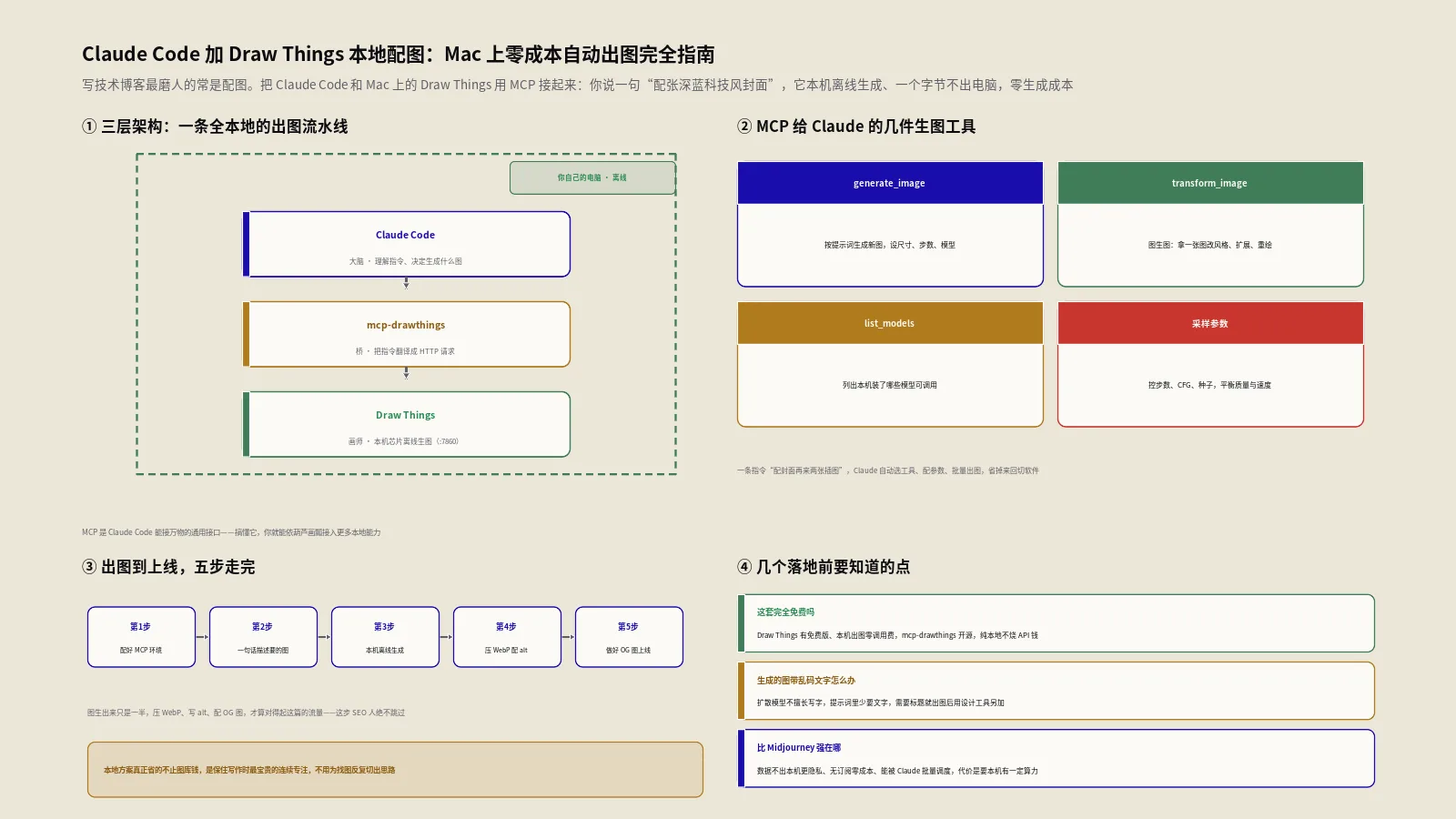
先把架构讲清楚,你才知道每一块在干嘛。这套方案是三层结构,像一条流水线。
最上层是Claude Code,扮演大脑:它理解你的自然语言指令,决定要生成什么图、用什么参数。最底层是Draw Things,扮演画师:它是一款macOS(也支持iOS、iPadOS)上的原生应用,能把Stable Diffusion这类模型跑在你本机的芯片上,在本地离线生成图片。Draw Things官方主打的就是“完全在设备上离线运行以保护隐私”,有免费版可直接用。问题是,Claude Code和Draw Things本来语言不通,中间需要一个翻译——这就是中间层mcp-drawthings,一个开源的MCP服务,把Claude Code发来的指令翻译成Draw Things能听懂的HTTP请求。
串起来就是:你对Claude Code说人话,Claude Code通过mcp-drawthings这个MCP桥接,把请求转发给本机7860端口上的Draw Things,Draw Things算完图、把结果回传。整条链路跑在你自己电脑上,一个字节都不出本机。这套设计的精髓,是用MCP这个开放协议,把“会聊天的AI”和“会生图的本地引擎”焊在了一起——而MCP正是Claude Code能接万物的那套通用接口,搞懂它你就能依葫芦画瓢接入更多本地工具。
为什么要专门有mcp-drawthings这个中间层,不能让Claude Code直接连Draw Things?因为两者的“语言”不一样。Draw Things对外暴露的是一套HTTP接口(兼容Stable Diffusion那套API风格),而Claude Code理解的是MCP工具调用。中间这个桥接层做的就是翻译:把Claude发起的MCP工具调用,转成Draw Things能识别的HTTP请求,再把返回的图片结果按MCP的格式回传。这种“用一个轻量适配器把现有工具包装成MCP服务”的模式,是MCP生态里最常见的玩法——大量本地工具、数据库、API都是靠这样一层薄薄的桥接接进Claude Code的。理解了这个套路,你看任何一个MCP服务都会觉得亲切,无非是“某个工具+一层MCP翻译”。如果你想把更多本地工具接进来,配置方法上可以参照Claude Code的MCP安装与配置实操,原理是相通的。
三步配好环境,到底难不难?
不难,核心就三步:开Draw Things的API、把MCP接上、验证连通。
第一步,装好Draw Things(App Store免费下),打开它的API Server。在应用设置里找到API Server选项启用,它会在本机127.0.0.1:7860上起一个本地服务,这是Claude Code待会要连的入口。第二步,用一条命令把MCP服务挂到Claude Code上:
claude mcp add drawthings -- npx -y mcp-drawthings这条命令的写法值得说一句:--这个双横杠是分隔符,它前面是给Claude Code的参数(服务名drawthings),后面是真正要执行的命令(用npx拉起mcp-drawthings)。这个分隔符漏了,命令就会解析错乱,是新手最常见的坑。Claude Code的MCP官方文档里把--的作用和各种作用域讲得很细,配置出问题时回去对一遍准没错。第三步,验证。可以直接用curl探一下Draw Things的接口:
curl http://127.0.0.1:7860/sdapi/v1/options返回一串JSON配置,就说明API活了。再在Claude Code里让它检查MCP连接状态,两头都通,环境就齐了。整个过程,Node.js需要18以上的版本,这是mcp-drawthings运行的基础,报“command not found”多半是Node太老或没装。
配置存在哪也值得知道,排查问题时用得上。用claude mcp add加的本地服务,配置写在你用户目录的~/.claude.json里,按项目隔离。想确认装没装上、连没连通,可以用claude mcp list看所有已配置的服务和状态,用claude mcp get drawthings看这一个的详情。哪天不想要了,claude mcp remove drawthings一条命令卸掉。这些管理命令配合前面的连通性验证,基本覆盖了从装、查、用到卸的全流程,遇到“好像没生效”的情况,先用list和get看一眼当前状态,往往一眼就知道问题出在哪——是没加上、还是Draw Things那头没起来。把这套排查动作记熟,比每次出问题就重装一遍高效得多。
这套MCP给了Claude哪几件生图工具?
挂上mcp-drawthings后,Claude Code就多了几件能直接调用的工具,搞懂它们你才知道能让它干什么。
核心是四件。check_status查Draw Things在不在线,干活前先确认引擎就绪。get_config拿当前配置,比如现在加载的是哪个模型。generate_image是主力——文生图,给它一段提示词,它生成图片。transform_image是图生图,喂它一张已有图加提示词,它在原图基础上重绘,常用来统一风格或微调。
generate_image的参数决定了出图质量,值得记几个关键的:prompt是图像描述(必填),negative_prompt是你不想要的元素(比如文字、水印),width和height是尺寸,steps是采样步数(越多越精细也越慢),cfg_scale控制对提示词的贴合程度,seed是随机种子(固定它能复现同一张图),model指定用哪个模型,output_path是保存路径。好消息是你不用手填这些——你用自然语言把要求说清楚,Claude Code会替你翻译成合适的参数。这正是它比直接调API顺手的地方:你管表达意图,它管调参。
check_status和get_config这两个看着不起眼的工具,实战里其实很关键。批量生成前先check_status确认引擎在线,能避免“跑了一半发现Draw Things没开、白等一场”的尴尬;get_config让Claude先看清当前加载的是哪个模型、什么配置,它才能据此决定要不要切模型、用什么参数。这种“干活前先探一探环境”的习惯,是让自动化流程稳定的关键——人会下意识地先看一眼工具状态,AI也需要这两件工具替它“看一眼”。理解了这点,你在让Claude批量生图时,就会主动提醒它先确认状态,整条流程的成功率会明显提高,少很多莫名其妙的失败。
一条指令同时产出文章和配图,工作流长什么样?
把工具串起来用,才见威力。一个典型的“写文加配图”一条龙是这样跑的。
你对Claude Code说:“帮我写一篇讲MCP的技术文,存成index.md,再给它配一张深蓝科技风封面和两张正文插图,封面1200×630,全部存到文章目录。”它会先check_status确认Draw Things在线,get_config看当前模型,然后一边把文章写出来,一边并行调用generate_image生成封面和插图,最后把markdown和图片一起放进你指定的目录。原本要在写作工具和绘图工具之间反复横跳的活,被压成了一句指令。
这种“内容和配图同源产出”的好处,不只是省时间,更是风格一致。同一次对话里生成的几张图,色调、构图、视觉语言天然统一,不会像东拼西凑的图库素材那样各说各话。如果你想让一个系列文章的视觉保持一致,还能用transform_image拿一张定好风格的基准图去“带”出后续的图,把品牌视觉锁死。这套打法跟用合适的MCP服务把外部能力接进Claude Code的整体思路是一致的:让AI不止会说,还会动手调用真实工具完成闭环。
再往前一步,这套流程能做到真正的批量化。设想你有一个产品清单,想给每个产品配一张统一风格的场景图——你完全可以让Claude Code读取清单,逐个产品按同一套提示词模板(只替换产品名和卖点)调用generate_image,把几十上百张风格一致的图一次性生成、自动按产品命名存好。这种活手工做是噩梦,用代码驱动却是它的舒适区:内容靠数据填、风格靠模板锁、生成靠循环跑。把生图嵌进这种批处理流程,你才算把本地AI配图的规模优势真正吃透——它最大的价值从来不是“生成一张好图”,而是“稳定地生成一百张风格统一的好图”。这一点,是任何点开网页一张张生成的云服务都很难比的。
提示词到底怎么写,AI才肯生出能用的图?
同样一个模型,提示词写得好不好,出图质量天差地别。这里有套能直接抄的公式。
一个靠谱的图像提示词,大致是“主题描述+风格+色调+构图+技术关键词”的叠加。比如要一张AI编程主题的科技插图,可以这么写:
A futuristic tech illustration about AI programming automation,
dark background with blue and purple gradient, neural network patterns,
clean modern style, no text

negative: text, watermark, blurry, low quality, deformed拆开看:主题是“AI编程自动化的未来科技插图”,风格是“干净的现代风”,色调是“深色背景加蓝紫渐变”,元素是“神经网络纹理”,再用no text明确不要文字。负面提示词里把“文字、水印、模糊、低质、畸形”这些常见瑕疵排掉。技术博客配图有个反复要强调的点:务必在负面提示词里排除文字,因为AI生成的“文字”几乎全是乱码,留在图里特别廉价。
负面提示词这块多数人写得太随意,其实它和正面提示词同样重要。正面提示词告诉模型“要什么”,负面提示词告诉它“别给什么”,两边一夹,出图才稳。除了文字水印,常用的负面词还有:blurry(模糊)、low quality(低质)、deformed(畸形,画人画手尤其要加)、extra limbs(多余肢体)、oversaturated(过饱和)。你可以攒一套自己常用的负面词模板,每次生成都带上,能挡掉大部分翻车。需要提醒的是,负面提示词不是越多越好——堆太多反而会干扰模型,挑那几个跟你这张图最相关的瑕疵排掉就够了。把正负提示词当成一对协作的工具来用,而不是只顾着写正面那半句,是出图质量上一个台阶的分水岭。这也是Claude Code能帮上忙的地方:你说清楚要什么、不要什么,它替你组织成规范的正负提示词。
模型的选择也讲究。要科技感、速度快,用Flux.1 Schnell,几步就能出图;要写实质感,用Juggernaut XL这类;要插画风,DreamShaper XL更合适;只是快速试构图,SD 1.5够用。不同模型对步数和cfg_scale的最佳值不一样,这些Claude Code大多能帮你拿捏,但你心里有个谱,提需求时就能更准。
提示词还有几个进阶技巧值得记。一是权重:很多模型支持给某个词加权重,让它在画面里更突出,比如想强调蓝紫色调就把它的权重提一点。二是构图词:加上诸如“居中构图”“留白”“俯视视角”这类描述,能让出图更符合版面需求,而不是每次都靠运气。三是风格锚定:如果你已经有一套确定的视觉风格,把那几个最能定调的关键词固定下来当模板,每次生成都带上,整站视觉就稳了。四是迭代而非一步到位:第一版别指望完美,先用低步数快速出几张看大方向,选中一个再固定种子、提高步数精修。这套“先广撒网、再聚焦精修”的节奏,比闷头调一张图高效得多,也正是Claude Code擅长配合的——你让它一次生成几个变体,挑一个再让它在那个基础上继续调。
不同模型到底怎么选,各自擅长什么?
很多人卡在选模型上,要么一直用默认的、出图总差口气,要么被一堆模型名字绕晕。其实记住几个主力、按场景对号入座就够了。
Flux.1 Schnell是“快”字当头的代表,schnell在德语里就是“快”的意思,它专为少步数快速出图优化,三五步就能给一张质量不错的图,特别适合技术博客那种要量、要科技感、又不想等的场景。SDXL系列是通用主力,分辨率高、画面扎实,是“不知道用啥就先用它”的稳妥选择。Juggernaut XL是SDXL的写实强化版,要照片级真实质感——产品图、人物、场景写实——它表现突出。DreamShaper XL偏艺术和插画,要那种有设计感、不那么写实的风格,它更对路。SD 1.5是老将,速度快、资源占用小、社区模型和LoRA最丰富,快速试构图或在低配机器上跑很合适。
选模型有个朴素的原则:先想清楚你要的是“真实照片感”还是“插画设计感”,是“要快”还是“要精”,两个维度一交叉,对应的模型基本就定了。步数和cfg_scale这些参数,不同模型甜区不同——Flux.1 Schnell几步就够、步数堆多反而没意义,SDXL系列则需要二十步上下才够精细。这些细节Claude Code大多能替你拿捏,但你心里有这张地图,提需求时就能直接说“用Flux出个科技封面”,而不是含糊地说“画张图”,沟通效率高得多。模型不是越新越好、越大越好,合不合适才是关键。
图生图transform_image能玩出哪些花样?
前面四件工具里,transform_image(图生图)最容易被忽略,但它恰恰是把AI配图从“碰运气”变成“可控生产”的关键一环。文生图是从一段文字凭空造图,结果有随机性;图生图是给它一张已有图当底子,让它在这个基础上重绘,确定性高得多。
它有个核心参数叫denoising_strength(重绘强度),决定了改动幅度:0.1到0.3是轻微调整,基本保留原图只动细节;0.4到0.6是中等变换,构图还在但风格明显变了;0.7到1.0是大幅重绘,原图只剩个大概轮廓。理解这个参数,你就能精确控制“改多少”。
实际能玩的花样不少。最有价值的是统一系列视觉风格:你先精心做一张定调的基准图,然后用图生图、配低重绘强度,把后续每张图都往这个风格上“带”,整个系列的色调、质感就锁死了,这对品牌视觉一致性是杀手锏。其次是截图美化:把朴素的产品截图喂进去,加一点风格化重绘,让它更有设计感再上站。还有风格迁移:把一张构图满意但风格不对的图,用图生图换成你要的画风。把文生图和图生图组合起来用——文生图定内容、图生图控风格,你对AI配图的掌控力会上一个台阶,不再是“生成一堆碰运气挑一张”,而是“想要什么就稳定地拿到什么”。
为什么非要“本地”,它比Midjourney强在哪?
有人会问,云端的Midjourney、DALL·E那么成熟,何必折腾本地?这背后是四笔账,对内容团队尤其是出海团队,每一笔都不轻。
第一笔是成本。Claude Code加Draw Things本地生成,单张图的边际成本是零;Midjourney月费十几到几十美元,DALL·E按张计费,高频产出累积下来不是小数。第二笔是隐私和数据合规。云服务要把你的提示词、有时还有参考图传到对方服务器,对在意商业机密、在意数据不出境的团队,本地方案“一个字节不出本机”是实打实的安全感——做外贸的都知道,数据合规这根弦越来越紧。第三笔是速度和稳定。本地生成不排队、不受网络波动影响,一张512图在M系列芯片上几秒出货,批量跑也不怕被限流。第四笔是无限制,没有每月配额、没有内容审查的额外摩擦。
当然本地方案也有代价:吃你本机的算力,老机器或没独显的会慢;模型要自己下载管理,初次配置比点开网页费点事。所以保哥的判断是看用量——偶尔配几张图,云服务点开即用更省心;但凡你是高频、批量、长期产出,又在意成本和数据安全,本地方案这条路越走越香,前期那点配置成本摊下来几乎可以忽略。
这里再补一句对硬件的实在话。Draw Things跑得快不快,主要看你Mac的芯片。M系列芯片生成一张512尺寸的图,从M1的八秒上下,到M4的两秒左右,越新越快;用SDXL这种大模型或拉高分辨率,时间会成倍涨。如果你是Intel芯片的老款Mac,体验会明显打折,这种情况要么认了慢、要么考虑把重活交给前面说的云渲染或干脆用云服务。所以选不选本地,硬件是个绕不开的前提:手里是台还算新的Apple Silicon机器,这套方案如鱼得水;机器太老,硬上反而别扭。把这点想在前面,免得配置半天发现机器扛不动,白忙一场。
图生成完就完事了吗?配图的SEO收尾不能省
这一节是很多教程不会讲、但保哥必须强调的:图生出来只是半成品,对一个要吃自然流量的站点,后面的SEO收尾才决定这张图值不值钱。
第一件事是压成WebP。AI生成的PNG往往体积很大,直接上站会拖慢加载、伤Core Web Vitals。用cwebp或Python的PIL把它转成WebP并压到合理质量,体积能砍掉一大截,加载快了排名和体验都受益:
cwebp -q 85 -resize 1200 630 cover.png -o cover.webp第二件事是尺寸规范。封面图统一到适合社交分享的比例(比如1200×630),正文配图按版面定好宽高,别让浏览器去缩放。第三件事是alt文字,这是图片SEO的命门——给每张图写一句准确描述图片内容、自然带上关键词的alt,既帮搜索引擎理解图片,也是无障碍访问的基本盘,关于这块的完整打法可以看原创配图怎么把自然流量做起来的拆解。第四件事是OG图,文章被分享到社媒时显示的那张预览图,尺寸和清晰度直接影响点击率,值得专门生成和优化,具体可参考OG社交分享图的尺寸与动态生成。
把这套收尾接到生成流程后面,你会发现Claude Code能一并包圆——让它生成图之后顺手转WebP、写好alt、产出OG图,一条龙下来,产出的不是一张孤零零的图,而是一张为SEO准备好的、即插即用的配图。这才是把AI配图真正用出价值的姿势。
展开说说alt这块,因为它是最被低估、又最影响图片搜索流量的环节。alt文字不是给它随便塞个关键词就完事,好的alt是用一句自然的话准确描述图片画面,顺带把这篇文章的核心词带进去,既让搜索引擎和读屏软件理解图片,又不显得堆砌。比如一张讲MCP架构的示意图,alt写“Claude Code通过mcp-drawthings桥接调用Draw Things生成图片的三层架构示意”,就比干巴巴一个“架构图”强太多。一个站点几百篇文章、上千张图,如果alt都认真写,积累出的图片搜索流量相当可观——这正是图片SEO里投入产出比很高、却常被忽略的一块。让Claude Code在生成图时顺手按图片内容生成准确的alt,等于把这件容易偷懒的事自动做对了。从这个角度看,本地AI配图和图片SEO其实是天作之合:一个负责高效产出,一个负责让产出被搜到。
做外贸独立站,这套配图流能落到哪些真实场景?
讲点能直接抄的。第一个是批量产品场景图。独立站上新一批SKU,需要统一风格的场景配图或氛围图,用本地方案批量生成,风格锁死、成本归零,比一张张找图或外包快太多。第二个是博客和落地页插图。高频更新的内容站,每篇文章的配图都靠它本地产出,告别图库的廉价感和版权焦虑。
第三个是系列视觉的一致性。一个专题、一个系列的所有图,用transform_image带着同一套风格走,整站视觉语言统一,这对品牌感的积累很关键。保哥合作过的一个做户外装备独立站的小团队,就用这套把博客配图的产出从“每篇愁半天找图”变成“写完顺手就有”,配图风格还前所未有地统一——读者未必说得出哪里好,但那种“整站很用心”的观感是实打实拉停留时长的。
第四个是本地化素材的快速试做。出海做不同市场,配图的审美和文化偏好不一样,想快速试几版不同风格看哪个对当地胃口,本地方案零成本、随便试,比每试一版都掏云服务的钱爽快得多。试错成本被压到零,你才敢多试,而多试往往才能撞出真正对的那一版。
这几个场景的共性,是“量大、要风格统一、又在意成本和数据安全”。这正好是本地AI配图方案的甜区。把配图这道一直拖后腿的工序工程化、自动化,对人手紧、预算紧的出海团队,省下的是真金白银和大把时间。配置一次,长期复用,这笔账怎么算都划算。最后给个落地建议:别想着一步到位搭完美流水线,先从“给下一篇文章配图”这一个具体动作开始,把环境装好、跑通一次,亲手感受一遍它的快和省,再慢慢把批量、风格统一、SEO收尾这些一层层加上去。工具的价值是用出来的,先动手跑通最小闭环,比研究一堆参数都管用。
常见问题解答
这套方案是完全免费的吗?
本地生成这条链路是免费的。Draw Things有免费版可直接用,本地离线生图零成本;mcp-drawthings是开源的;Claude Code按你的订阅算。相比Midjourney月费十几到几十美元、DALL·E按张计费,高频产出省下的成本很可观。Draw Things也有付费的云计算版,但本地生成用不到它。
Draw Things的API连不上怎么办?
按三点排查:一是确认Draw Things应用已打开、设置里的API Server已启用;二是确认它跑在本机7860端口;三是用curl访问127.0.0.1:7860的接口看是否返回JSON。三点都对MCP还连不上,重启一次Claude Code让它重新建立连接,多数问题能解决。
claude mcp add命令里的双横杠是干嘛的?
双横杠是分隔符,前面是给Claude Code的参数(如服务名drawthings),后面是真正要执行的命令(npx拉起mcp-drawthings)。漏了它命令会解析错乱,是新手最常见的坑。所有参数选项要放在服务名之前,双横杠之后才是启动MCP服务的命令。
生成的图带乱码文字,怎么避免?
在负面提示词里明确排除文字,写上text、watermark这些。AI生成的“文字”几乎都是乱码,留在配图里特别廉价。技术博客配图建议一律用no text加负面词双重排除,需要文字另用设计工具叠上去,别指望模型把字写对。
本地生成图片速度慢,怎么提速?
几招:选轻量快速的模型如Flux.1 Schnell,几步就能出图;适当降低分辨率和采样步数出草稿,定稿再高清;关掉占用GPU的其他应用。速度也吃硬件,M系列芯片越新越快,老机器或无独显的会明显慢一些,量大可考虑升级设备。
AI配图生成后,为SEO还要做哪些处理?
四步收尾:用cwebp或PIL把PNG转成WebP压缩体积,避免拖慢加载;统一封面和插图尺寸别让浏览器缩放;给每张图写准确自然带关键词的alt文字;为文章专门生成优化好的OG分享图。这套做完,图片才真正对得起文章的流量,Claude Code能帮你把这些一并包圆。
本文标题:《Claude Code加Draw Things本地配图实战:Mac上零成本自动出图完全指南》
本文链接:https://zhangwenbao.com/claude-code-draw-things-workflow.html
版权声明:本文原创,转载与引用请注明作者与原文链接。许可协议: CC BY 4.0