Excel表格和图表怎么放进PPT、Word?嵌入与链接彻底讲清
本文目录
- 嵌入和链接到底差在哪?先把这件事想明白
- OLE对象、链接到底是怎么工作的?
- 把Excel表格放进PPT/Word有几种粘贴方式?
- 什么时候该嵌入,什么时候该链接?
- 把Excel图表放进去和放表格有什么不同?
- 链接的数据怎么更新?文件移动了为什么就断了?
- 对外发文件前要注意什么?嵌入会不会泄露隐藏数据?
- WPS、Google文档、Mac版里这套还管用吗?
- 实战里踩过哪些坑?
- 常见问题解答
- 嵌入和链接,哪个会让文件更大?
- 为什么我把Word/PPT发给别人,里面的Excel图表就显示不出来或者是叉?
- 怎么实现Excel数据一改,PPT/Word里就自动更新?
- 对外发文件,嵌入图表会不会把我其他数据泄露出去?
- 已经嵌入或链接的对象,还能改回另一种方式吗?
- 权威参考资料
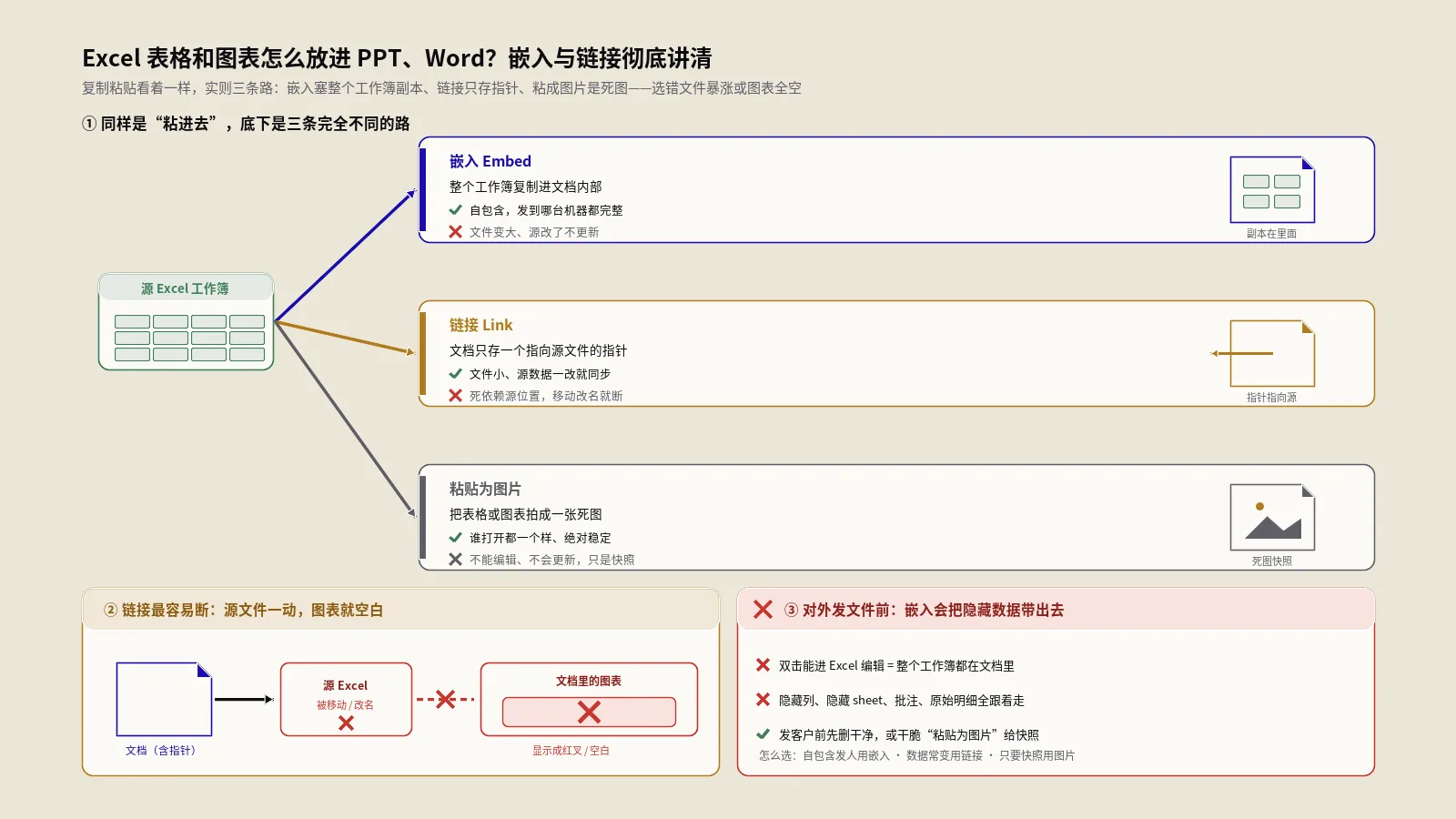
把Excel的表格或图表搬进PPT、Word,看着只是复制粘贴,实则有三条完全不同的路:嵌入(把整个工作簿副本塞进文档)、链接(只存一个指向源文件的指针)、粘贴成图片(变成一张改不动的死图)。选错那一条,轻则文件莫名其妙涨到几十兆,重则客户打开你发的方案,链接全断、图表一片空白。
保哥这篇把嵌入和链接的本质差别、PPT与Word里那几个粘贴选项分别对应什么、什么场景该用哪条路、链接断了怎么修、对外发文件前怎么防止把隐藏数据一起带出去,一次讲清楚。看完你就不会再对着“粘贴选项”那个小图标瞎猜了。
做外贸、做独立站运营的人,几乎天天在Office几个程序之间倒腾数据:Excel里算好的销售数据要塞进季度汇报PPT,报价明细要嵌进Word版方案,月报里的图表得跟着源数据自动刷新。可一到“复制—粘贴”这一步,大多数人是凭手感乱按的——粘上去发现格式全乱了重来一遍,文件大得发不出去也不知道为什么,发给客户的方案打开一看图表全是叉。
这些问题的根,全在“嵌入还是链接”这个一开始没想清楚的选择上。把这件事的机制吃透,比记十几个操作步骤有用得多。这一篇就专门讲Excel数据进PPT、Word这条链路,和在PPT里从头画图表、做演示设计是两回事——后者保哥另有专文,这里只管“跨程序搬数据”这一段。
嵌入和链接到底差在哪?先把这件事想明白
微软官方文档把这件事说得很干脆:链接对象和嵌入对象,最核心的区别就两点——数据存在哪、以及插进文档之后怎么更新。把这两句话刻进脑子,后面所有操作都有了判断依据。
嵌入(Embed),是把Excel那部分内容(甚至整个工作簿)复制一份,塞进PPT或Word文档内部。从这一刻起,它就成了文档自身的一部分,和原来那个Excel文件再无瓜葛——你后面把源Excel改了、删了、换台电脑,嵌入进去的内容纹丝不动。好处是文档“自包含”,发给谁、在哪台机器打开都完整;代价是文件会变大,而且数据不会自动更新。
链接(Link),是文档里只存一个“指针”,指向那个Excel源文件,真正的数据还躺在Excel那边。文档显示的内容是从源文件“现取”的。好处是文件小、而且源数据一改,文档里更新一下就同步了,做月报季报这种“数据反复变、报告结构不变”的活儿特别省心;代价是它死死依赖源文件的位置,源文件一移动、一改名、或者你只把文档单独发给别人而没带上Excel,链接立刻就断。
粘贴为图片(Picture)是第三条路,最简单也最“死”——把表格或图表拍成一张图嵌进去,既不能编辑也不会更新,但胜在绝对稳定、谁打开都一个样、文件也不大。要的就是个“此刻的快照”时,它反而最省事。
保哥常打的比方:嵌入像把照片冲洗出来贴进相册,原底片丢了照片还在;链接像在相册里放了张便签写着“照片在抽屉第三格”,底片一挪位置便签就失效了;图片则像直接拿手机拍了张相册页面,定格但模糊了细节、改不动。三种各有各的用处,关键是动手前知道自己要的是哪种。
OLE对象、链接到底是怎么工作的?
想真正用明白嵌入和链接,得知道它们背后那套机制叫什么。这套能力的学名是OLE——对象链接与嵌入(Object Linking and Embedding),是微软很早就做进Office的底层技术,目的就是让一个程序生成的内容能作为一个“对象”活在另一个程序的文档里。嵌入和链接,正是OLE的两种工作模式:Embedding是把对象的数据复制进宿主文档,Linking是在宿主文档里留一个指向源文件的引用。
理解OLE有几个立竿见影的好处。第一,你会明白为什么双击PPT里那块Excel内容,弹出来编辑它的居然是Excel的界面(功能区都变成Excel的了),而不是PPT自己的表格编辑——因为那个对象的“娘家”始终是Excel,PPT只是给它腾了块地方寄存,真要动它还得请Excel出马。这种“在宿主文档里就地调起源程序编辑”的行为,叫就地激活(in-place activation),是OLE嵌入对象的典型特征。
第二,正因为嵌入对象是把源程序的完整数据包一起背进了文档,它才可能在你不知情的情况下,把整个工作簿连同那些你没打算给人看的工作表一并带出去——这是后面要重点警惕的数据泄露隐患的技术根源,不是bug,而是OLE嵌入这个机制天生如此。第三,链接对象之所以脆弱,也是因为OLE链接记录的本质是一条“文件路径加定位信息”,路径一变,这条引用就成了断头线。把这层机制想透,嵌入会变大、链接会断、双击会泄露这三件事,就都不再是“玄学”,而是同一套原理的不同侧面。
还有一个细节值得一提:当源程序在目标电脑上压根没装时,OLE嵌入对象通常会退化成一张静态的预览图——能看不能双击编辑。这就是为什么有时候你把带嵌入Excel的文档发给一台只装了阅读器、没装Office的电脑,对象还能显示个大概,但一双击就没反应。明白这点,你对“文件发出去之后在别人那儿会变成什么样”就有了预判,不会到现场才手忙脚乱。
把Excel表格放进PPT/Word有几种粘贴方式?
实际操作里,你在Excel里复制一段数据,到PPT或Word里粘贴时,右键或粘贴后那个小图标会弹出一排“粘贴选项”。看着眼花,其实就是上面三条路的细分组合。以PowerPoint为例,微软文档列的主要有这么几个:
- 使用目标主题(Use Destination Styles):粘进来当成PPT表格来编辑,但套用当前PPT的配色和字体。想让表格融进幻灯片整体风格,选这个。
- 保留源格式(Keep Source Formatting):粘进来仍可在PPT里编辑,但保持Excel那边原本的格式不变。
- 嵌入(Embed):把表格作为一份Excel副本嵌进PPT,双击它会调起Excel来编辑,整套Excel的计算能力都带过来了。
- 图片(Picture):粘成一张图,最稳定但改不了。
- 只保留文本(Keep Text Only):只要文字内容,所有格式、表格线都不要。
如果你要的是“链接”——也就是源Excel一改、PPT这边能同步——光靠默认粘贴选项还不够,得走“选择性粘贴”这条路。复制好Excel内容后,到PPT里点“开始”里粘贴下面的小箭头,选“选择性粘贴”,在弹出的对话框里勾选“粘贴链接(Paste link)”,再在“形式”里选“Microsoft Excel工作表对象”。这样粘进去的就是一个带链接的对象,跟源文件挂上钩了。这一步是很多人始终没找到的,明明想要联动却只会普通粘贴,自然实现不了。
这里要分清两种结果的差别:选“使用目标主题”或“保留源格式”,粘进来的是一张PPT原生表格——你直接在PPT里点单元格就能改文字,但它丢掉了Excel的公式、函数、数据透视这些计算能力,纯粹是个静态表格。而选“嵌入”,粘进来的是一个Excel对象,双击它会就地调起Excel编辑,公式、求和、条件格式全都还在。要展示一张定死的表,前者更轻便;要保留可计算的活数据,后者才行。很多人嫌嵌入对象双击麻烦、又想要计算能力,结果两头不讨好,根子就是没分清这两类粘贴产出的东西根本不是一回事。
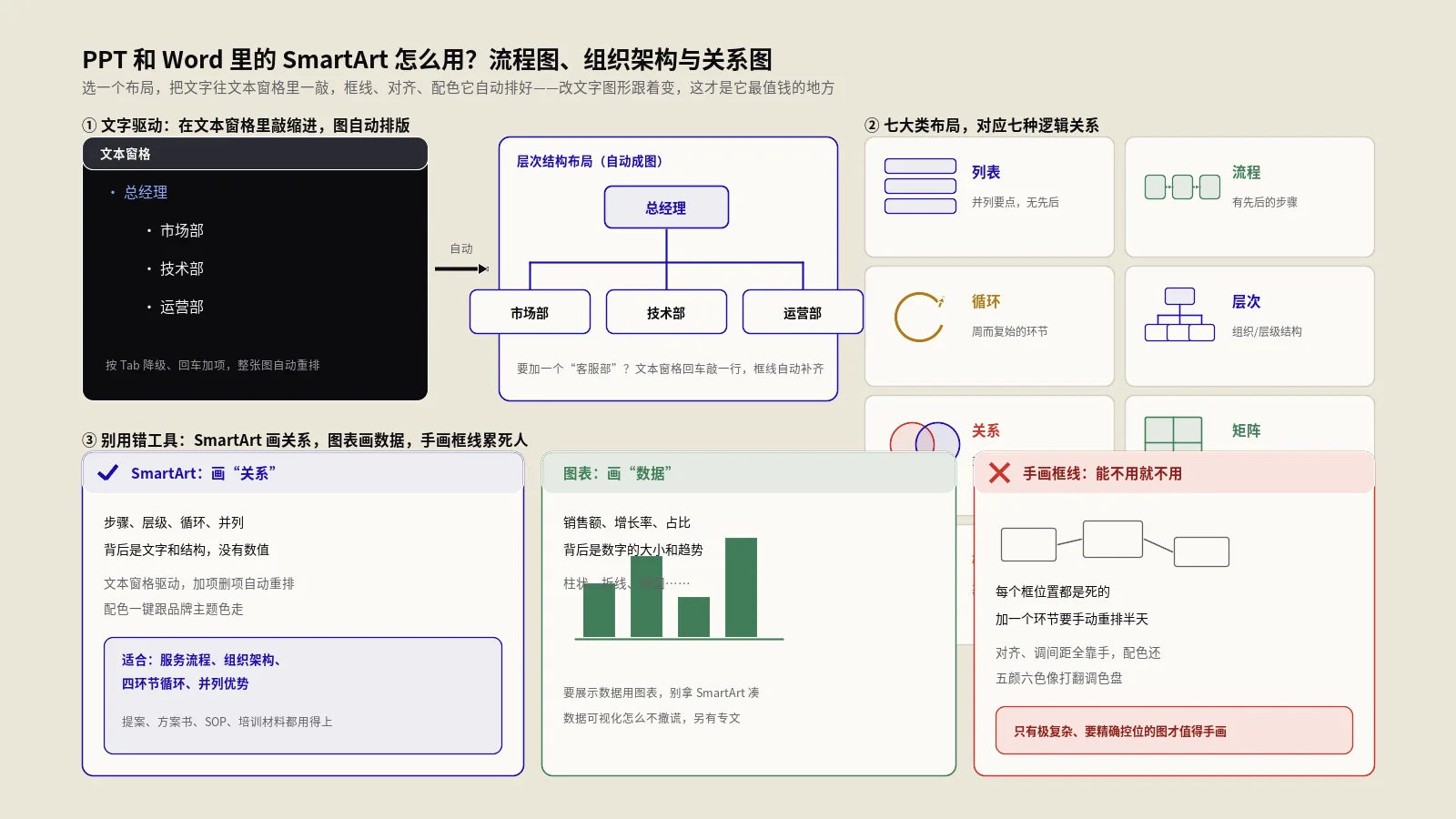
Word里的逻辑和PPT一脉相承,粘贴选项的命名也基本对应:同样有保留源格式、套用目标主题、嵌入、链接、图片这几条路,操作入口都在“开始”选项卡粘贴按钮下面的小箭头,或者“选择性粘贴”对话框里。区别只在Word是文档流式排版、PPT是幻灯片画布,对象插进去后的版式处理略有不同,机制完全一致。它和PPT的内置表格、和概念关系类的 SmartArt图示都不是一回事——SmartArt画的是逻辑结构,这里搬的是实打实的数据表格和数据图表,别混为一谈。
什么时候该嵌入,什么时候该链接?
选择困难症的根源,是没把使用场景和这三条路对上号。保哥给一个能直接照搬的判断框架:
对外发出去、定稿不再动的——闭着眼睛嵌入。给客户的报价方案、投标书、产品白皮书,这些发出去就是最终版,对方电脑上根本没有你的源Excel,链接必断无疑。嵌入能保证对方打开就是完整内容,不依赖任何外部文件。保哥的铁律是:凡是要离开你这台电脑、发给第三方的文档,里面的Excel内容一律嵌入或转图片,绝不留链接。
数据反复更新、报告结构固定的——果断链接。典型就是月报、季报、运营周报这类“骨架不变、数字每周换”的文档。把Excel当数据中枢,PPT/Word只做展示,源数据一更新,报告里更新链接就同步了,省去每次重新粘贴排版的功夫。这套玩法在做 Word长文档自动化与批量文档时尤其能体现价值——数据和文档解耦,各自维护。
只要个静态快照、不需要再改的——直接粘图片。比如往一封邮件、一份说明里塞个数据截图,要的就是“此刻长这样”,那粘成图片最省心,既不怕被误改,也不担心链接断、文件大。
这里有个高频纠结点:嵌入会让文件变大,到底能大到什么程度?如果你嵌的是一小块数据,影响有限;但要是不小心把一个几十张工作表、带大量公式和数据的“胖工作簿”整个嵌进去,文件瞬间膨胀几十兆很正常。所以嵌入前,最好先把要嵌的数据单独拎到一个干净的小工作簿里,别图省事把整个原始账本嵌进去——这既是为了文件瘦身,也牵扯到后面要讲的数据泄露问题。
保哥带过一个跨境团队,运营、设计、老板分处三地,每周要出一份投放周报PPT。一开始他们用嵌入,结果每个人改完数据都得重新粘一遍图表,版本满天飞,谁手里那份是最新的没人说得清。
后来改成一套思路:用一个共享的Excel当唯一数据源放在云盘同步目录,周报PPT全部用链接挂上去,每周只要更新源Excel,各自打开周报刷新链接就是最新的,再也不用反复粘贴。但有个铁规矩——对外发给广告平台或客户看的那一版,导出前必须先把所有链接断开转成图片或直接出PDF,绝不把带链接的源文件发出门。内部联动用链接、对外交付转死稿,这套“两套出口”的打法,是数据频繁更新场景下最省心的组合。
判断到底走哪条路,其实可以浓缩成一句口诀:要发出去就嵌入或转图片,要持续更新就链接,要个截图就粘图片。再叠加一条安全前提——只要文档会离开你的可控环境,链接一律先断掉。把这两句记牢,90% 的场景都不用纠结了。
把Excel图表放进去和放表格有什么不同?
图表比纯表格多一层东西——它背后绑着一组数据。所以把Excel图表搬进Word/PPT时,选项会更细。微软文档讲得很清楚:往Word里粘Excel图表,一共五个选项,其中两个是“嵌入整个工作簿”、两个是“保持与源工作簿链接”、还有一个是转成图片。具体是这么分的:
- 使用目标主题并链接数据:图表外观套用文档当前主题,同时和源工作表保持链接,源数据变了能更新。
- 保留源格式并链接数据:图表外观保持Excel里原样,同时保持链接。
- 使用目标主题并嵌入工作簿:套用文档主题,但把整个工作簿嵌进来,不再依赖源文件。
- 保留源格式并嵌入工作簿:保持原样且嵌入整个工作簿。
- 图片:把图表粘成一张静态图。
这里藏着两个容易忽略的点。第一,凡是“嵌入工作簿”的选项,嵌进去的是整个工作簿,不是只有图表用到的那几列数据——这正是文件变大和数据泄露的源头,后面专门讲。第二,“使用目标主题”和“保留源格式”是关于外观的选择:想让图表配色融进PPT/Word的整体设计,选目标主题,它会自动吃到你 PPT母版与主题色体系的红利;想原汁原味保留Excel里精心调过的图表样式,选保留源格式。
图表搬进来之后怎么改数据,也分链接和嵌入两种走法。如果是嵌入的图表,双击它(或者选中后在“图表设计”里点“编辑数据”),会就地调起一个内嵌的小型Excel数据表,改完图表立刻跟着变——这份数据是文档自带的,和你电脑上原来那个Excel没关系了。如果是链接的图表,那改数据得回到源Excel文件里改,改完回文档刷新链接才更新,文档这边是动不了数据的。搞错这一点,常见的窘境是:明明嵌入了图表却跑去翻找早就删掉的源文件,或者明明是链接图表却在文档里怎么也找不到改数据的入口。
还有个外观上的坑要提醒:选“使用目标主题”时,图表会被文档的主题色和字体重新刷一遍,原本在Excel里调好的某些细节(比如特意标红的某根柱子、自定义的坐标轴格式)可能被主题覆盖掉,搬过来发现“怎么不是我调的那个样子”。如果对图表样式有强要求,宁可选“保留源格式”,搬进来再按需微调。
如果你的目标是做出一份排版精良、配色统一的演示,图表搬进来只是第一步,后续怎么和整体设计语言协调、怎么让数据可视化既准确又好看,这属于演示设计的范畴,保哥在 外贸PPT数据可视化与演示设计那篇里讲得更系统,本文只负责把图表“正确地搬进来”这一环。
链接的数据怎么更新?文件移动了为什么就断了?
选了链接之后,更新机制是必须搞懂的。链接对象的数据存在源Excel里,文档显示的是“取来的副本”,所以源改了之后,文档不会实时跟着变,需要触发一次更新。
更新方式有几种。一是打开文档时,Office通常会弹窗问你“此文档包含链接,是否更新”,点是就刷新了——这也是为什么有人打开个Word老被弹窗骚扰,根子就是里面有外部链接。二是手动更新:在文档里右键链接对象选“更新链接”,或者通过“文件—信息—编辑指向文件的链接”这个对话框统一管理所有链接,可以看到每条链接指向哪、是自动更新还是手动更新、有没有断。
在那个“编辑链接”对话框里,每条链接还能单独设成“自动更新”还是“手动更新”。自动更新省事但有代价——文档每次打开都去找源文件刷新,源文件大或在网络盘上时会拖慢打开速度,源文件临时不可用时还会报错。手动更新则是你不点它就不动,适合那种“数据虽然会变,但我想自己控制什么时候同步进报告”的场景。做正式报告时,保哥更偏好手动更新加一次性集中刷新,避免打开瞬间被一堆链接拖住。
还有个进阶但很实用的点:链接路径分绝对路径和相对路径。默认往往记的是绝对路径(比如带盘符的完整路径),这种只要文件夹结构一变就断。如果你的文档和源Excel始终放在同一个文件夹里一起移动,可以在“编辑链接”里把链接源改成相对路径,这样整个文件夹搬到别处、甚至换台电脑,只要两个文件的相对位置不变,链接就还连得上。做那种“文档加数据打包一起交付、对方会整包拷走”的活儿时,相对路径能省掉不少断链的麻烦。
那链接为什么动不动就断?核心原因是链接记的是源文件的路径。一旦发生下面这些情况,路径对不上了,链接就失效:源Excel被移动到了别的文件夹;源文件被改了名字;你把文档单独发给同事或客户,而对方电脑上根本没有那个Excel(路径更是天差地别);或者源文件和文档原本在同一文件夹靠相对路径维系,结果只挪走了其中一个。
断了怎么办?如果只是源文件挪了位置或改了名,可以在“编辑链接”对话框里点“更改源”,重新指向新位置的文件,链接就能接上。但如果是发给了没有源文件的第三方,那基本无解——这也再次印证了那条铁律:对外发的文档不要用链接。保哥见过太多人辛辛苦苦做好联动报告发给老板,老板在自己电脑上打开满屏“链接源不可用”,场面一度十分尴尬。要发出去,发之前就该把链接“断开”转成嵌入或图片,或者干脆连源Excel一起打包发。
对外发文件前要注意什么?嵌入会不会泄露隐藏数据?
这是最该敲黑板的一节,也是最容易出大事的地方。前面反复说,“嵌入工作簿”嵌进去的是整个工作簿。这句话的可怕之处在于:你以为自己只是放了一张漂亮的销售趋势图,但那张图背后绑着的整个Excel文件——可能包含成本核算表、客户名单、内部备注、甚至你随手放在另一张工作表里的报价底线——全都跟着嵌进了你发出去的文档里。
对方拿到你的PPT或Word,只要双击那个图表对象,调起的Excel里就能翻到所有这些“你以为没人看得见”的工作表。保哥就亲眼见过一个做家居出口的同行,给经销商发的报价PPT里嵌了图表,结果经销商双击进去,把另一张藏着不同区域差异化报价的工作表看了个底朝天,谈判时直接被将了一军。这种泄露不是技术高手才能干的事,纯粹是双击两下的事。
防范有几个层次。最稳的是对外文件里的图表统统转成图片,彻底斩断和数据的关联,对方再怎么双击也只是张图。次稳是嵌入前先把要展示的数据复制到一个干净、只含必要内容的新工作簿,再从这个“消毒过”的工作簿嵌入。另外,发文件前务必用Office的“检查文档”功能(文件—信息—检查问题)扫一遍隐藏内容、批注、文档属性,该清的清掉。最后,如果文档本身不需要再编辑,转成PDF再发是最干净利落的——PDF把这些可双击钻进去的活对象都拍平了,版式还固定,跨设备打开都一个样。
“检查文档”这个功能具体怎么用,值得多说一句,因为太多人不知道它的存在。路径是“文件—信息—检查问题—检查文档”,勾上要检查的项目(嵌入的文档、批注、文档属性、隐藏内容等),它会扫描并把发现的问题列出来,旁边给个“全部删除”按钮。它能揪出文档属性里残留的作者名、修订痕迹、隐藏的文字。但要特别注意:它清理的是文档级别的隐藏内容,对“嵌入对象内部那个Excel工作簿里的其他工作表”这种深层数据,最保险的还是从源头控制——压根别把胖工作簿嵌进去。
对做欧洲市场的人,这里还多一层合规分量。GDPR这类数据保护法规下,一份对外文档里如果嵌入对象意外携带了客户的个人信息、联系方式,哪怕是藏在某张没显示的工作表里,理论上也构成了数据外发。别觉得“反正没人会去双击”就心存侥幸,真出事追责时,“无意泄露”和“故意泄露”在结果上没多大区别。把对外文档转图片、转PDF、做检查文档这套动作流程化,既是专业,也是自保。
WPS、Google文档、Mac版里这套还管用吗?
这是国内做外贸的人最现实的一个问题——办公环境五花八门,自己用WPS,客户可能用Mac版Office,协作可能在Google文档里,这套嵌入链接的玩法到了别的环境还成立吗?答案是:机制大体相通,但兼容性有明显落差,跨环境时风险陡增。
先说OLE这个技术本身,它是深度绑定Windows的。所以最稳妥的环境永远是Windows版的Office。WPS 对常见的嵌入、链接操作支持得不错,日常表格图表互粘基本没问题,但遇到复杂的OLE对象、特殊的链接方式时,偶尔会出现打开变形、对象无法编辑的情况。Mac版Office 因为底层不是Windows,对某些OLE对象的支持历来比Windows版弱,你在Windows上嵌得好好的对象,对方用Mac打开可能就只剩一张静态图甚至显示异常。
Google文档、Google幻灯片则是另一套体系,它根本没有OLE这个概念。在线协作时它有自己的“插入图表并链接到Google表格”的机制,和Office的链接是两码事,互相导入导出时这种活对象关系几乎一定会丢失,往往退化成图片。所以如果你的协作链路里有Google文档这一环,别指望Office的链接能无缝穿过去。
结论很实在:只要文档要在不同办公软件、不同操作系统之间流转,就别赌嵌入和链接对象能完美保真。最稳的跨平台交付方式,永远是把它拍平成图片,或者整份导出成PDF——PDF是真正的跨平台通用语言,谁用什么软件、什么系统打开,看到的都一模一样。保哥给客户的正式交付件,只要不确定对方用什么打开,一律PDF,这条原则这些年从没让他在交付环节翻过车。
实战里踩过哪些坑?
把这些年帮客户和同行收拾过的烂摊子集中列一下,照着避能少很多尴尬:
- 给客户发的方案链接全断:用了链接又只发文档没带源Excel,对方打开满屏报错。对外文件一律嵌入或转图片,发前检查链接。
- 文件莫名涨到几十兆:把一个巨大的胖工作簿整个嵌进去了。嵌入前先把数据拎到干净小工作簿。
- 双击图表泄露隐藏工作表:嵌入工作簿连带把敏感数据带出去。对外转图片或先消毒数据。
- 粘贴后格式全乱:没分清“使用目标主题”和“保留源格式”,随手粘了个不合适的选项。粘贴时看清小图标再选。
- 想联动却用了普通粘贴:以为粘进来就会自动更新,其实普通粘贴是嵌入或静态的。要联动必须走“选择性粘贴—粘贴链接”。
- 打开文档老被弹窗骚扰:文档里有链接,每次打开都问要不要更新。要么在“编辑链接”里改成手动更新,要么定稿后断开链接。
- 跨电脑、跨版本发生变形:链接路径在别的电脑对不上、或对方用WPS、Google文档打开时对象解析不一致。定稿对外优先转PDF最稳。
说到底,Excel数据进PPT、Word这件事,技术含量不高,但“嵌入还是链接”这个一念之差,决定了你的文件是发得出去、改得动、还是会在关键时刻给你捅娄子。动手粘贴前先问自己一句:这份东西是要发出去,还是要持续更新?答案一出,该走哪条路就清清楚楚了。
常见问题解答
嵌入和链接,哪个会让文件更大?
嵌入会让文件明显更大,因为它是把Excel的内容(甚至整个工作簿)实打实复制一份塞进文档里;链接只存一个指向源文件的路径指针,文档本身几乎不增重。所以如果你发现PPT或Word文件大得离谱、发邮件都被退回,十有八九是嵌入了体积庞大的工作簿。解决办法是嵌入前先把要用的数据单独复制到一个精简的新工作簿,或者把不需要编辑的内容转成图片。但要提醒:文件小不是选链接的理由,对外发送的文档该嵌入还得嵌入,否则链接一断就白搭了。
为什么我把Word/PPT发给别人,里面的Excel图表就显示不出来或者是叉?
这是典型的链接断裂。你插入图表时用的是“链接数据”而不是“嵌入”,链接指向你自己电脑上那个Excel文件的路径。文档发给别人后,对方电脑上没有那个文件、路径也完全不同,链接找不到源,自然显示不出来。解决办法:发送前把图表改成嵌入工作簿,或者干脆转成图片、转成PDF。一个简单的自检习惯是,发文件前把文档复制到桌面单独打开一次,看看链接对象还在不在,模拟一下对方的处境。
怎么实现Excel数据一改,PPT/Word里就自动更新?
要用“链接”而不是嵌入或图片。在Excel里复制数据后,到PPT/Word里走“选择性粘贴”,勾选“粘贴链接”,形式选“Microsoft Excel工作表对象”。粘贴图表时则在粘贴选项里选带“链接数据”字样的那两个。之后源Excel一改,文档里更新链接(打开时弹窗确认,或右键更新链接)就同步了。注意这套联动只在源文件和文档都在你掌控、路径稳定的环境下才靠谱,一旦文件挪位置、改名字或发给别人,链接就会断。所以它适合自己维护的月报季报,不适合对外交付。
对外发文件,嵌入图表会不会把我其他数据泄露出去?
会,这是个真实存在的大坑。选“嵌入工作簿”时,嵌进文档的是整个工作簿,不只是图表用到的那几列。对方双击图表对象,就能在调起的Excel里翻到你所有的工作表,包括你以为藏起来的成本、报价底线、客户名单。防范办法:对外文件里的图表一律转成图片,彻底断开和数据的关联;或者嵌入前先把展示数据复制到一个只含必要内容的干净工作簿;发送前用“检查文档”清理隐藏内容;最稳的是转成PDF再发。
已经嵌入或链接的对象,还能改回另一种方式吗?
可以。如果是链接对象想改成不再依赖源文件,到“文件—信息—编辑指向文件的链接”对话框里,选中对应链接点“断开链接”,它就会把当前显示的内容固化下来(通常变成图片或静态内容),不再随源更新,适合定稿对外前操作。反过来,已经是图片或嵌入的对象想改回链接联动就比较麻烦,往往得删掉重新用“选择性粘贴—粘贴链接”插一遍。所以最省事的还是动手前就想清楚要哪种方式,避免来回折腾。
权威参考资料
FAQPage + Article AI 引用友好版
把Excel表格、图表搬进PPT和Word,嵌入和链接到底差在哪?本文讲清三种粘贴方式怎么选、链接为什么会断、对外发文件怎么防止双击图表泄露隐藏数据。
- EXCEL
- PowerPoint
- Word与PPT
- 办公技巧
title:       Excel表格和图表怎么放进PPT、Word?嵌入与链接彻底讲清
author:      张文保 (Paul Zhang) — PatPat SEO 经理
url:         https://zhangwenbao.com/excel-chart-table-embed-link-powerpoint-word-ole.html
published:   2026-04-08
modified:    2026-04-08
source-type: First-hand expert commentary
language:    zh-CN
license:     CC BY-NC-SA 4.0 (要求保留原文链接与作者归属)
本文标题:《Excel表格和图表怎么放进PPT、Word?嵌入与链接彻底讲清》
本文链接:https://zhangwenbao.com/excel-chart-table-embed-link-powerpoint-word-ole.html
版权声明:本文原创,转载请注明出处和链接。许可协议: CC BY-NC-SA 4.0