团队PPT越做越乱?用母版和模板体系锁死品牌口径
本文目录
摘要:团队的PPT越做越乱,多半不是审美问题,而是没把母版、版式、主题这套模板体系搭起来。保哥这篇把三层机制讲透:主题(Theme)怎么一次锁死品牌色和字体、版式(Layout)怎么覆盖团队所有出图场景、母版(Slide Master)怎么做到改一处全局生效。再教你把它沉淀成一个 .potx模板文件,让外贸团队做提案、月报、招商页时品牌口径一致、改logo不用翻几十页。看完你就明白,标准化不是束缚创意,而是把重复劳动一次性消灭掉。
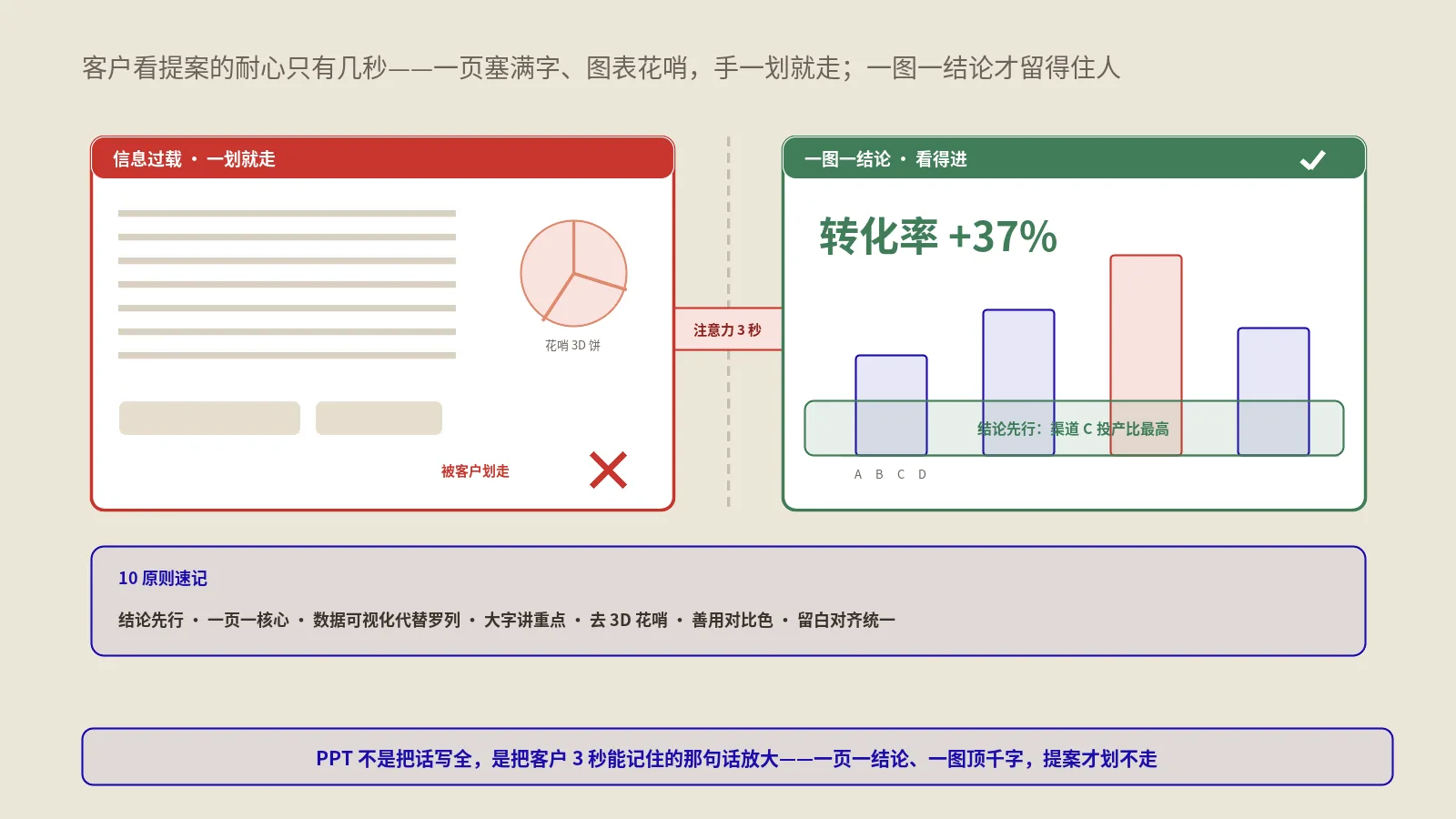
保哥见过太多外贸团队和独立站公司的PPT现状:销售做的提案一套字体配色,运营做的月报又是另一套,市场部的招商页第三套,logo还停在三个版本。客户一眼就看出这家公司“没体系”。更要命的是,老板说换个主色调,做PPT的人得一页一页翻着改,几十页改下来眼都花了还漏掉两页。
这种乱,根子不在谁审美差,而在没人把PowerPoint那套模板体系用起来。母版、版式、主题这三样东西,恰恰就是为“团队协作、品牌一致、批量统一”而生的。保哥之前写过外贸PPT的演示设计与数据可视化,那篇讲的是单页怎么做得好看、图表怎么选;这篇换个层面,讲怎么把一整套模板搭成可复用的资产,让全团队的输出从源头就统一。两篇配着看,一个管单页craft,一个管全局体系。
为什么团队的PPT总是越做越乱?
先把病因摆出来。团队PPT失控,几乎都是同一套剧情反复上演。
第一,每个人从一份旧PPT另存为开始干活。小王从去年的提案改,小李从同事发来的报价单改,源头本来就五花八门,配色字体各带各的“遗传病”,越传越乱。第二,格式全靠手动敲。标题字号每次现调,颜色靠取色器猜,对齐靠肉眼摆,十个人做出十种规格。第三,品牌元素散落在每一页。logo、页脚、配色直接画在正文页上,要换的时候没有一个统一开关,只能一页页找一页页改。
这三件事叠加,结果就是:对外,客户看到的是一家“连PPT都不统一”的公司,专业度先打折;对内,做PPT成了纯体力活,改个主色调要耗掉半天,还总有漏网之页。问题的本质是——团队没有一个“单一事实来源”来承载格式和品牌,每个人都在各自重复造轮子。
而PowerPoint早就准备好了解药,就是母版、版式、主题这套体系。它的核心思想跟保哥讲Word长文档用样式承载格式是一脉相承的:把格式从内容里抽出来,集中到一个地方定义,正文页只管放内容,格式自动继承。改格式只动定义那一处,所有页面跟着变。理解了这层,下面三个概念就好懂了。
母版、版式、主题到底是什么关系?
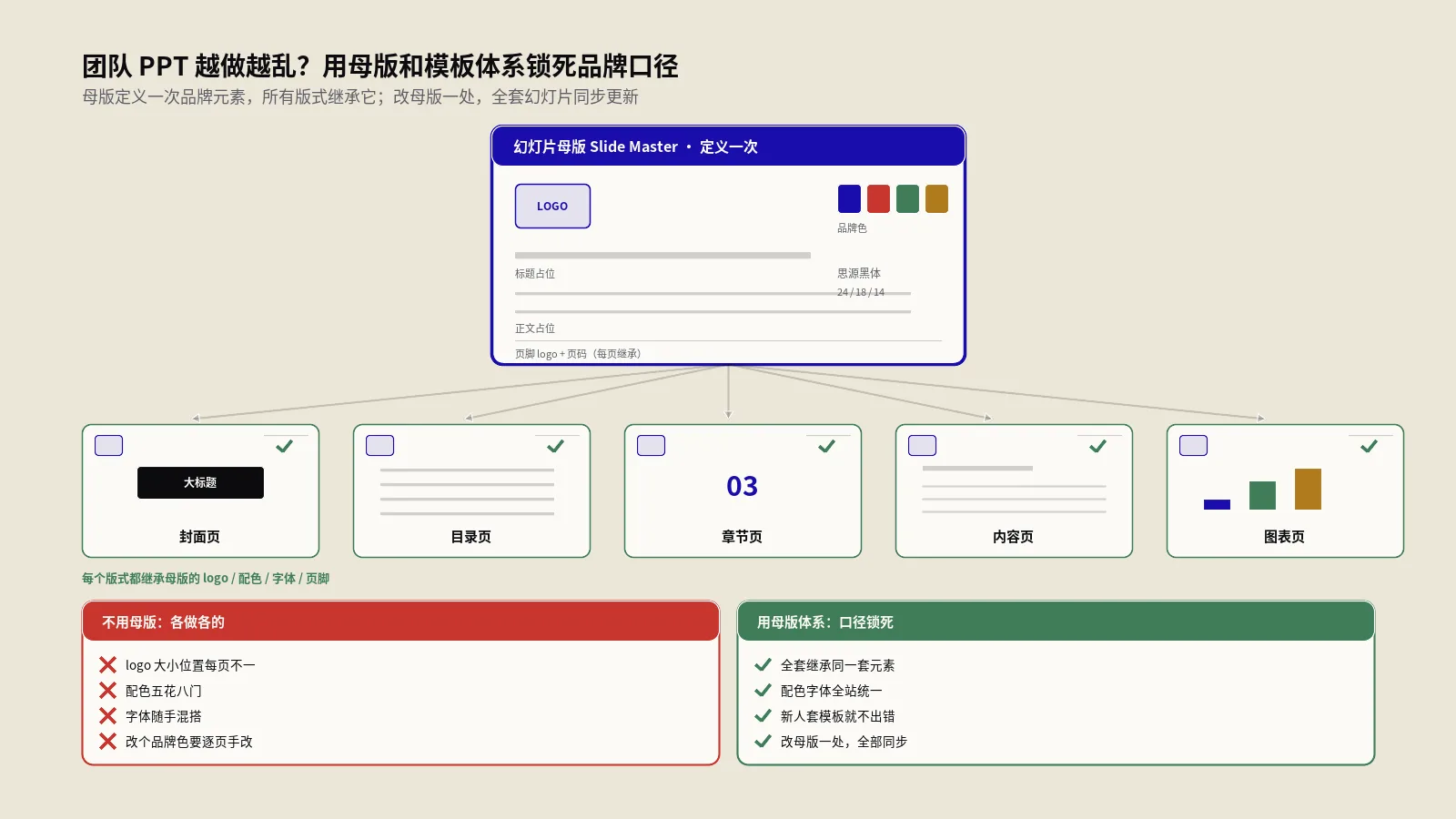
这三个词最容易被搅成一锅粥,保哥用一句话先给你框住:主题是一套配色字体效果的“风格包”,母版是这套风格的“总开关页”,版式是母版下面一张张“具体的页面模板”。它们是层层包含、自上而下继承的关系。
从大到小拆开看。最外层是主题(Theme),按微软官方的定义,它是“一组相互搭配的颜色、字体和特殊效果(阴影、反射、三维等)的调色板”。主题决定了整套PPT的视觉基调——主色是什么、标题用什么字体、形状默认什么填充。
往里一层是幻灯片母版(Slide Master)。在“视图—幻灯片母版”里能看到,它在左侧缩略图的最顶上,是一张比别人大一号的“老大页”。母版承载的是所有页面共有的东西:背景、logo位置、页码、页脚、统一的标题字号。你在母版上改一处,下面所有版式跟着变,这就是“改一处全局生效”的来源。
再往里是版式(Layout),也就是母版底下那一排小一号的缩略图。每一张版式是一种具体的页面骨架——封面版式、目录版式、纯标题版式、左图右文版式、两栏对比版式等等。版式靠占位符(Placeholder)来规定“标题放这、正文放那、图片摆这块”。你平时在普通视图里新建一页选的“版式”,选的就是它。
三者的继承链条是这样的:主题定义风格 → 母版套用主题并加上全局元素 → 各个版式从母版继承、再各自定义自己的占位符布局 → 你做的每一张正文页基于某个版式生成。所以一张正文页的样子,是“主题 + 母版 + 它所属版式”三层叠出来的结果。搞懂这条链,你就知道想改什么该去哪一层动手,而不是傻乎乎地在正文页上一页页手刷。
操作上怎么进这个“后台”?在“视图”选项卡点“幻灯片母版”,就进入了母版编辑视图,左侧能看到顶部的母版和底下一排版式;改完点“关闭母版视图”回到正常编辑。母版视图里有几个动作很实用:选中某张版式右键可以重命名(把默认的“标题和内容”改成“两栏对比”这种大白话)、可以插入或删除占位符、可以新建或删除整张版式。团队模板的搭建几乎全在这个视图里完成,正常做PPT的人反而很少进来——这正是“格式定义”和“内容填充”分离的体现:少数人在母版视图里把规则定好,多数人在正常视图里安心填内容。
还有个常被忽略的点:一个PPT文件里可以有多个母版,每个母版带自己的一套版式。这在需要混用两种风格时有用(比如正式提案和轻松的产品介绍各一套),但保哥的建议是——非必要别开多母版,团队模板越简单越好维护,多母版很容易又走回“乱”的老路。
主题怎么把品牌色和字体一次锁定?
主题是整套体系里离“品牌一致”最近的一层,外贸团队最该先搞定它。它管三样东西:颜色、字体、效果。
先说主题颜色。这是重头戏。PowerPoint的主题颜色不是随便几个色块,而是一套结构化的色板,固定12个色槽:4个文本/背景色(深浅各两个,管文字和底色的搭配)、6个强调色(Accent 1到6,管图表、形状、强调元素)、还有超链接和已访问链接两个色。你把品牌的主色、辅助色填进这些槽位,整套PPT里所有用到“主题色”的地方——形状填充、图表配色、SmartArt——就全部锁定成品牌色了。
这12个色槽不是随便填的,怎么分配有讲究。保哥给个外贸品牌常用的分配范式,照着填基本不会错:
| 色槽 | 放什么 | 典型用途 |
|---|---|---|
| 深色1 / 浅色1 | 正文主文字色 / 主背景色 | 黑字白底这种最基础的搭配 |
| 深色2 / 浅色2 | 次级文字色 / 次级背景色 | 深色版页面、强调区底色 |
| 强调色1 | 品牌主色 | 主标题、关键图表、CTA按钮 |
| 强调色2 | 品牌辅助色 | 次要强调、图表第二序列 |
| 强调色3至6 | 点缀色 / 图表多序列色 | 多条折线、多色柱状、SmartArt |
分配的核心逻辑是:强调色1永远留给品牌主色,这样团队一选“强调色1”就是品牌主色,肌肉记忆都统一了。点缀色3到6给图表多序列用,确保画一张五条线的折线图时,配色也是品牌体系内的,而不是PowerPoint默认那套谁都在用的蓝橙灰。
这里有个关键操作习惯:团队成员选颜色时,一定要从“主题颜色”那一排选,别去“标准色”或自定义取色器里乱挑。只要大家都从主题色板取色,哪天品牌升级换主色调,你只需在“设计—变体—颜色—自定义颜色”里改一次色槽定义,全套PPT里所有图表形状的颜色自动跟着换。反过来,谁要是用取色器手填了个RGB死值,那块颜色就脱离了体系,换肤时它纹丝不动,变成漏网之鱼。保哥见过的“换个主色翻几十页”惨案,八成是死填颜色填出来的。
保哥经手过一个真实例子。一家做户外装备的外贸公司要把品牌主色从旧的墨绿换成新VI的橄榄绿,市场部小姑娘最初的方案是“把所有PPT打开一页页改”,预估要两三天。保哥过去一看,问题根本不在工作量,在于他们之前的几十份PPT颜色全是取色器手填的死值。重建的办法是:先把新主色填进“强调色1”做成自定义主题,再把存量PPT应用这个新主题,那些当初从主题色板取过色的元素当场就变了,只剩少数手填死色的需要单独揪出来改。从两三天压到半天,而且从此以后再换色就是一分钟的事——这就是体系和死填的天壤之别。
再说主题字体。主题字体分两档:标题字体和正文字体。设好之后,母版和版式里的占位符默认就用这两款字,团队不用每次手选。中英文混排的外贸PPT还要注意,主题字体可以分别指定西文字体和中文字体,把英文设成一款利落的无衬线、中文设成一款清晰的黑体,混排才不会一会儿宋体一会儿Arial地打架。
最后是效果。这一档管形状的默认描边、填充、阴影风格,相对次要,用默认的通常就够,追求统一感的话锁定一套即可,不必深究。需要提醒的是,效果别贪多——一堆阴影、三维、反射叠上去,不仅显得花哨廉价,跨软件打开时还最容易走样,克制反而更显专业。
主题这层弄扎实了,相当于给全团队的视觉定了调。保哥的实操建议是:把品牌色、品牌字体配好后,用“设计—主题—保存当前主题”存成一个自定义主题,它会出现在主题库的“自定义”分组里,团队任何人新建PPT一键就能套上品牌风格,这是标准化的第一块基石。
版式怎么设计才能覆盖团队所有出图场景?
主题定了调,接下来是版式——决定团队“能快速产出哪些类型的页面”。版式设计得好,团队做PPT就像填空,拖进内容即可;设计得烂或者缺斤短两,大家又得退回去手动画,体系就废了一半。
版式的灵魂是占位符。它和普通的文本框、图片框不一样:占位符是在母版/版式层定义好的“坑”,规定了这块区域放什么内容、什么字号、什么对齐。正文页里你只管往坑里填,格式自动到位。占位符有好几种类型——文本、内容(可放文字也可放图表表格)、图片、图表、表格、媒体等,按场景选用。
为什么非用占位符不可,直接拖个文本框不行吗?区别在于继承。占位符是模板体系的一部分,它的格式从母版/版式继承,你改主题字体、改母版标题字号,占位符里的内容跟着变;而你手动拖进正文页的文本框是“体系外的孤儿”,格式写死在那一页上,全局调整时它一动不动。
更要命的是,手拖文本框的位置全凭手感,十个人摆十个位置,翻页时标题忽左忽右、忽高忽低,专业感荡然无存。占位符锁死了位置和格式,等于强制对齐,团队怎么填都跑不偏。这就是“在大纲视图里能编辑、能自动生成目录”也都依赖占位符的原因——它是结构化的,文本框不是。所以保哥的硬规矩是:模板里该有的内容区,一律用占位符做,少用甚至不用裸文本框。哪天你发现一份所谓“套了模板”的PPT还是乱,十有八九是大家在版式之外又拖了一堆文本框,把体系架空了。
那一套外贸团队模板,到底该配哪些版式?保哥按高频场景给个清单,照着搭基本够用:
- 封面版式。大标题占位符 + 副标题 + 日期/客户名占位符,logo由母版统一带上。提案、报价单、招商方案的第一页都用它。
- 目录/章节分隔版式。一个醒目的章节标题占位符,配统一的视觉块,长方案里靠它做导航。
- 纯标题(大字版)版式。整页就一句话当过渡或金句,做结论页、转场页。
- 标准图文版式。左标题右正文,或上标题下内容,是用量最大的主力版式。
- 两栏对比版式。左右两个内容占位符,做“我们vs竞品”“方案A vs方案B”的对照,外贸提案里极常用。
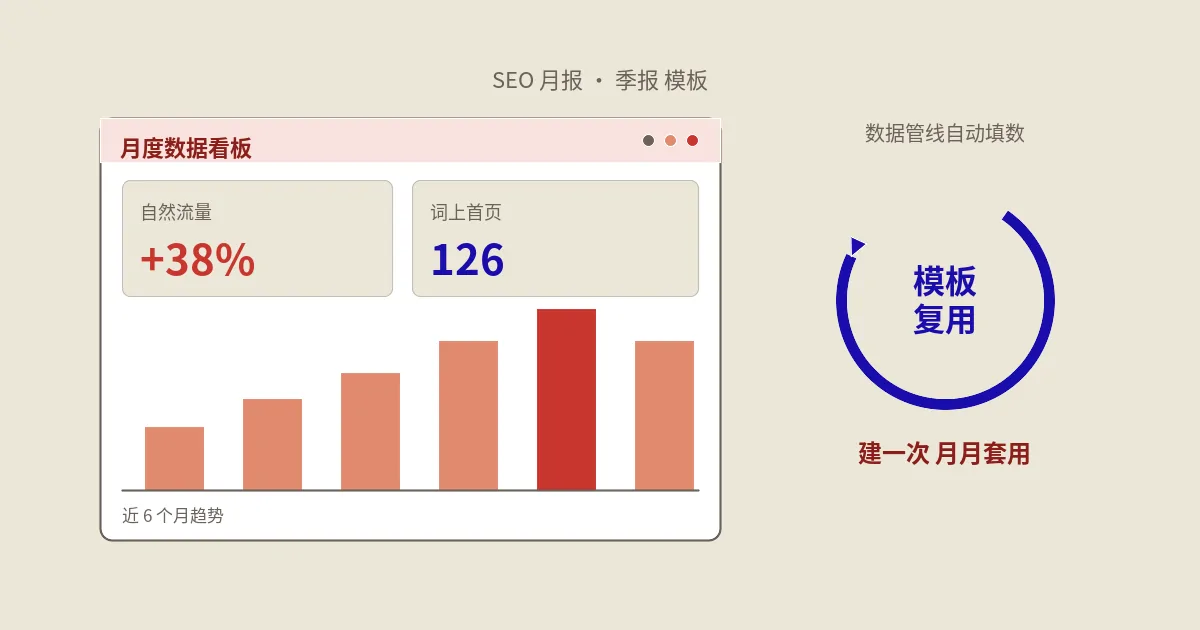
- 数据/图表版式。预留好图表占位符和一行数据说明,配合月报模板的数据口径,月度复盘直接套。
- 结尾CTA版式。联系方式、下一步行动、二维码,把“看完该干嘛”固定下来。
设计版式有几条要领。占位符位置要对齐统一,所有版式的标题最好落在同一高度同一左边距,翻页时标题不跳来跳去,观感才稳。给占位符写好提示文字,比如标题占位符里写“写成一句结论,别写名词标签”,正文占位符写“一页一个观点,不超过三行”——这等于把演示设计的规矩直接刻进模板,新人套模板时被动遵守,不用每次再培训。
版式数量要克制。不是越多越好,七八种覆盖主场景就够,版式太多团队反而挑花眼、不知道该用哪个,又回到各自为政。宁可少而精,每种版式职责清晰、命名明确(在母版视图里可以给版式重命名,叫“封面”“两栏对比”这种大白话,别留默认的“标题和内容”),让人一看就知道什么场景用哪张。
保哥再举个版式救场的例子。一家做宠物用品的DTC团队,以前每次给海外经销商做招商方案都得从零排版,一份方案折腾两天,三个销售做出来三个样。保哥帮他们把招商方案拆成固定的几页骨架——封面、品牌故事、产品矩阵、市场数据、合作政策、联系页,每一页做成一张专用版式,占位符里写好“这里放一句品牌主张”“这里放三款主推品”的提示。
改造完,销售做招商方案变成了“选版式、填内容”,半天就能交一份规范的方案,而且不管谁做,骨架和品牌口径都一模一样。版式把“怎么排”这件事一次性解决了,团队的精力就能全压到“说什么”上,这正是模板体系最值钱的地方。
母版改一处全局生效,到底改在哪一层?
这一节专门解决最容易踩的坑:同样是改格式,有时候在母版改、有时候要去具体版式改,分不清就会“改了没全生效”或者“改错了波及一片”。
判断原则是按“作用范围”分层。所有页面都共有的东西,改在最顶上的母版层——比如全局背景、每页都出现的logo和页码页脚、所有标题统一的字号字色。母版是源头,改它,下面继承的版式和正文页全跟着变。这就是“改一处全局生效”的正确打开方式:换logo只在母版上换那一个,几十页自动更新,根本不用翻页。
只在某一类页面上不同的东西,改在对应的版式层。比如封面要有大背景图、内容页不要,那就只在“封面版式”上加背景,别动母版。版式从母版继承共有部分,又能覆盖(override)自己特殊的地方,这种“继承 + 局部覆盖”的设计,让你既享受全局统一,又保留每类页面的个性。
母版上有三个特殊占位符值得专门说说:页脚、日期、页码(幻灯片编号)。它们由母版统一控制,但每张版式可以选择显示或隐藏,正文页还能在“插入—页眉和页脚”里统一勾选开关。这套机制的妙处是:你想给全套PPT加上“公司名 + 页码”的页脚,只要在母版上摆好这三个占位符,再一键应用到所有幻灯片即可,不用一页页插。封面通常不需要页码,那就在封面版式上把它隐藏掉——既享受了全局统一,又照顾了封面的特殊性,正是“继承加覆盖”的典型用法。
还有一点容易被忽视:母版上放的图形分两种命运。一种是占位符,正文页可以往里填内容;另一种是你直接画在母版上的装饰图形、logo、分割线,它们会作为“背景”出现在每一页上,正文页里点不动、删不掉(这正是我们想要的——保证logo不被人误删误移)。如果某张版式确实不想要母版的背景图形,可以在该版式上勾选“隐藏背景图形”。把这两类元素的脾气摸清,你布置母版时就知道什么该做成占位符、什么该当背景图形,不会再混淆。
那什么时候该在正文页上直接改?原则是:尽量别。正文页上手动改格式,等于又把格式从体系里抠出来变成死值,将来全局换肤时它不跟着变,成为新的漏网之鱼。除非是某一页临时的特殊处理,否则能在母版/版式层解决的,绝不在正文页上硬刷。
这里有个微软官方都特意提醒的坑:如果你已经在用某个版式做了一堆页面,事后又回到母版视图给这个版式动了刀(加了占位符、改了布局),已经做好的那些页面不会自动更新,你得回到普通视图,对这些页面重新应用一次该版式,它们才会遵循改过的新布局。这点特别反直觉——大家以为母版改了就该全自动同步,但版式级的结构改动需要“重新应用版式”这一步手动触发。保哥的经验是:模板的版式结构尽量在大规模做页之前就定稿,免得后期改版式又要挨页重新应用,费时还容易漏。
顺带提一句缓存式的小麻烦:有时你在母版上改了,回到普通视图觉得“没生效”,多半是某些页面被手动覆盖过格式,手动设置优先级高于母版继承,把它们的本地格式清掉(重置版式)就会回归母版。理清“继承与覆盖”的优先级,这类“改了不生效”的怪事就不再困扰你。
怎么把模板做成团队能复用的资产?
前面把主题、版式、母版都调好了,最后一步是把这套东西固化成一个能在团队里传开、长期复用的模板文件,否则调得再好也只是你一个人电脑里的成果。
关键动作是另存为PowerPoint模板(.potx格式)。普通PPT存的是 .pptx,模板存的是 .potx——区别在于,.potx是“母版 + 版式 + 主题”的纯模板骨架,不含具体内容页,团队成员基于它新建文件时,自动带上全套体系而又是一份干净的空白演示。把这个 .potx放进公司的模板库或共享盘,新人入职拿到它就直接产出符合品牌规范的PPT,这才叫资产沉淀。
做团队模板,有几个实操细节决定它好不好用、传不传得开:
- 字体嵌入或统一安装。模板用的品牌字体,如果同事电脑里没装,打开就会被替换成别的字,排版全乱。解法两条:要么在保存时勾选“在文件中嵌入字体”,让字体跟着文件走;要么团队统一安装那几款品牌字体。外贸团队常跨设备、跨国协作,字体问题不处理,模板到了对方那就“变形”。
- 占位符提示文字写清楚。前面说过,把版式占位符里的提示语写成具体指令,新人套模板时照着填,等于模板自带使用说明,降低培训成本。
- 版本管理别用“最终版”。模板会迭代,命名上带版本号和日期(比如“公司提案模板-v3-2026Q2”),别再搞“最终版”“最终版2”“真正最终版”那一套,全团队认准一个最新版来源。
- 配一份一页纸说明。告诉大家从哪取色、哪个场景用哪张版式、改格式去哪改,一张图说清,比口头交代十遍管用。
还有个外贸团队特别容易忽略的现实:大家不一定都用同一个软件。有人用微软Office,有人用WPS,有人用在线的Google Slides,客户那边更是什么都可能。母版、版式、主题这套体系是Office的原生机制,跨到WPS大体能认(WPS也支持幻灯片母版),但复杂效果、SmartArt、某些字体可能会有出入;导成Google Slides则可能进一步走样。
保哥的建议是:模板别用太花哨的特效,越基础越稳,跨平台时变形越小;真要确保对方看到的样子分毫不差,最稳的是定稿后导出PDF发过去,PDF不挑软件、不掉字体。模板的“可移植性”比炫技重要得多,这点做外贸尤其要记牢。
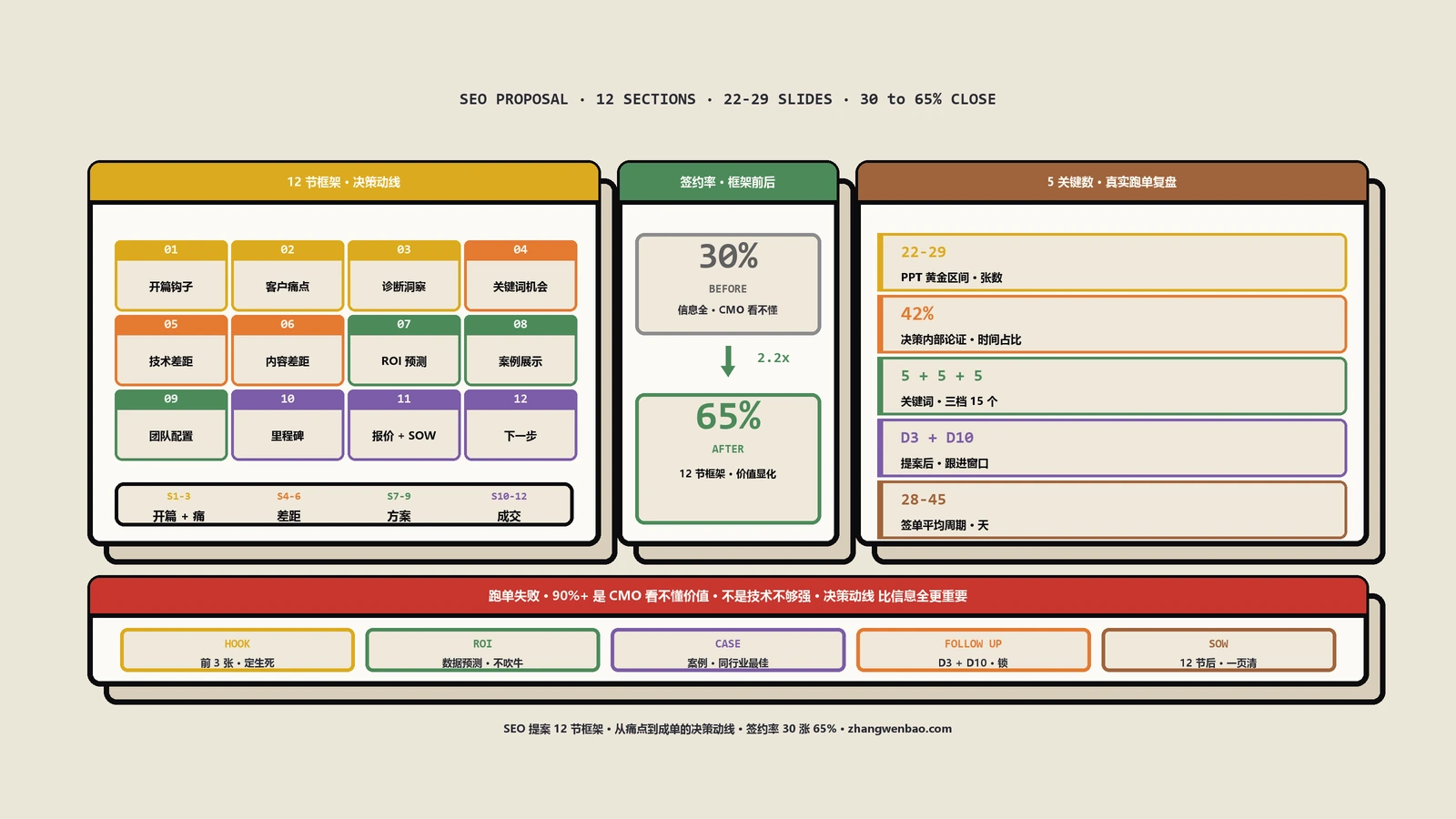
这套资产化的逻辑,和保哥讲SEO客户提案PPT的结构框架时强调的是同一件事:把反复要用的东西模板化、标准化,团队的产出质量就有了下限保障,不再依赖某个“PPT高手”在不在。模板体系做好了,哪怕新来的运营,套上模板也能交出品牌一致、版式规范的方案,整体水位被托起来了。
最后提醒一点:模板不是一锤子买卖,它要随品牌升级、业务变化定期维护。指定一个人当模板的“维护者”,收集大家用着别扭的地方、品牌方有新规范了就更新,把更新后的版本推给全团队。一套活的、有人管的模板,才能真正长期把团队的PPT水准稳稳托住,而不是发下去三个月又各自跑偏。
落地一套标准化模板,这些坑别踩
道理讲完,保哥把团队实操里最常见的翻车现场列一列,对照着躲。
坑一:在正文页直接画logo和页脚。这是头号病根。一旦logo画在正文页上,换logo就得翻页改。正确做法是logo、页码、页脚一律放母版,全局统一带出。坑二:用取色器手填颜色。脱离主题色板的死值颜色换肤时不跟着变,团队选色必须从“主题颜色”那排取。坑三:版式做太多。二三十种版式没人记得住,反而退回手动,七八种精挑的够用。
坑四:改了版式不重新应用。事后改版式结构,老页面不自动更新,得手动重新应用版式,所以版式尽量早定稿。坑五:字体不嵌入。跨设备打开品牌字体被替换,排版崩盘,记得嵌入字体或团队统一安装。坑六:模板没人维护。发下去就不管,品牌升级了模板还是旧的,慢慢又乱回去,必须指定维护者定期更新。坑七:把模板当枷锁。有人觉得套模板限制发挥,其实标准化解放的恰恰是重复劳动,省下的精力该花在内容和表达上——模板管下限,创意拼上限,两者不矛盾。
最后说说怎么把模板推下去。光做好模板不算完,得让团队真用起来。保哥的做法是:开一次半小时的小会,把母版视图打开演示一遍“为什么不能手填颜色、为什么要用占位符、改格式去哪改”,让大家看见体系是怎么运转的;再把 .potx、字体包、一页纸说明打包放进共享盘,定个“从今天起新方案一律基于这个模板做”的规矩。头两周难免有人嫌麻烦想走老路,盯一盯、帮着改两次,习惯就养成了。模板体系的落地,三分靠做、七分靠推,这一步省不得。
把这七个坑躲过去,一套标准化模板就能真正在团队里跑起来。它带来的回报很实在:对外,每一份发出去的PPT都是统一的品牌脸面,专业度肉眼可见;对内,做PPT从“每次重造轮子”变成“拖内容进模板”,效率翻倍还不出错。这笔投入,做外贸、做独立站的团队尤其值得。
常见问题解答
幻灯片母版和版式有什么区别,我到底该改哪个?
简单记:母版管“所有页面共有的东西”,版式管“某一类页面特有的布局”。所有页都出现的logo、页码、页脚、全局背景、统一标题字号,改在母版上,一改全局生效;只有某类页面才有的布局,比如封面要大背景图、对比页要左右两栏,改在对应的版式上。判断标准就一句话:你要改的东西是不是每一页都该变?是,就去母版;只是某类页面,就去那张版式。千万别在正文页上手动刷格式,那等于把格式抠出体系变成死值,将来全局换肤时它不跟着变,又成漏网之鱼。理清母版与版式的继承关系,“改了不生效”和“改错波及一片”这两种怪事就都不会再发生了。
我改了主题颜色,为什么有些形状的颜色没跟着变?
几乎可以肯定,那些没变的形状当初是用取色器或自定义RGB手动填的死色,脱离了主题色板。PowerPoint的主题颜色是一套结构化色板,团队成员选色时如果从“主题颜色”那一排取,颜色就和色槽绑定,改主题颜色时全部自动跟着换;可一旦有人在“标准色”里乱挑、或者手填了个具体RGB值,那块颜色就成了脱离体系的死值,换肤时纹丝不动。解决办法是把这些形状的填充重新指定为对应的主题色(强调色1到6那一档),让它回到体系里。这也是为什么保哥反复强调:团队选色必须养成“只从主题色板取色”的习惯,否则“换个主色翻几十页”的惨案早晚找上你。
把母版改好了,已经做完的页面却没更新,是哪里出问题?
要分两种情况。如果你改的是母版层共有的元素(比如logo、页脚),正常情况下所有页面会自动更新;要是没更新,多半是那些页面被手动覆盖过本地格式,手动设置优先级高于母版继承,对这些页面执行一次“重置版式”清掉本地格式,就会回归母版。另一种情况是你改的是某个版式的结构(加了占位符、改了布局),那么微软官方明确提醒过:已经基于这个版式做好的页面不会自动更新,必须回到普通视图对这些页面重新应用一次该版式,它们才会遵循新布局。所以建议模板的版式结构在大规模做页之前就定稿,免得后期改了版式还得挨页重新应用,费时又容易漏。
团队模板该存成什么格式,和普通PPT有什么不一样?
团队模板要存成PowerPoint模板格式,也就是 .potx,而不是普通演示文稿的 .pptx。区别在于:.potx保存的是“母版 + 版式 + 主题”这套纯骨架,不含具体内容页,团队成员基于它新建文件时,会得到一份带全套品牌体系、但内容空白的干净演示,不会误改到模板本身。而 .pptx是带内容的成品,拿它当模板用,大家很容易在别人的内容上直接改,越传越乱。把调好的 .potx放进公司模板库或共享盘,再配上字体嵌入和一页纸使用说明,新人入职拿到就能直接产出符合规范的PPT,这才是真正的资产沉淀。记得模板命名带版本号和日期,别用“最终版”那一套。
做团队PPT模板,最容易被忽略却最致命的细节是什么?
保哥的答案是字体。很多人模板调得漂漂亮亮,一发给同事或客户,对方电脑里没装那款品牌字体,PowerPoint自动用别的字替换,整个排版瞬间崩盘——字号撑大、对齐错位、行距乱套,精心设计全白费。外贸团队跨设备、跨国协作尤其高发。解法有两条:一是保存时勾选“在文件中嵌入字体”,让字体跟着文件走,对方没装也能正常显示;二是团队统一安装那几款品牌字体,从源头杜绝替换。除了字体,占位符提示文字写不写清楚、模板有没有人定期维护,也是决定模板能不能在团队里真正跑起来的关键,但字体问题最隐蔽、杀伤力最大,务必第一个解决。
权威参考资料
本文标题:《团队PPT越做越乱?用母版和模板体系锁死品牌口径》
本文链接:https://zhangwenbao.com/powerpoint-slide-master-template-system-brand-consistency.html
版权声明:本文原创,转载与引用请注明作者与原文链接。许可协议: CC BY 4.0