PPT动画和转场怎么用才不廉价?从计时、平滑到演示者视图
本文目录
- PPT动画和转场到底有什么区别?别再混为一谈
- 动画分哪几类?什么时候用哪种才不喧宾夺主?
- 动画的计时怎么调才能踩准节奏?
- 一个对象想要多个动画效果怎么做?
- 转场怎么用才显专业不廉价?
- 什么是平滑(Morph)转场?为什么它能让PPT显高级?
- 放映时怎么控制节奏?演示者视图有什么用?
- 排练计时和自动播放怎么设置?适合什么场景?
- 怎么把演示控制和现场结合(远程和线下)?
- 动画转场最容易翻车的地方在哪?
- 常见问题解答
- 给一个对象加了第二个动画,第一个就没了,怎么回事?
- 平滑(Morph)转场做出来没效果,是什么原因?
- 演讲时怎么才能既看到备注又不让观众看到?
- 动画太多导致PPT又卡又大,怎么办?
- 现场放映临时想跳到某一页,要怎么操作?
- 权威参考资料
PPT一打开就满屏飞入、旋转、闪烁,看的人头晕,讲的人也乱了节奏——动画转场用错,比不用还糟。保哥这篇把动画和转场的区别、四类动画各自的用法、计时怎么调、平滑转场怎么玩、演示者视图和排练计时怎么用一次讲清。记住一句:动效是帮你把话讲清楚的,不是用来炫技的,克制才显专业。
保哥见过太多这样的PPT:每个标题飞着进来,每个要点转着圈出现,翻页还配个百叶窗加音效,做的人觉得酷炫,看的人只觉得吵。也见过另一个极端:通篇零动效,几十页一动不动地翻,讲到关键对比时想强调一下,却没有任何手段把观众的眼睛引过去。这两种都没把动画转场用在刀刃上。
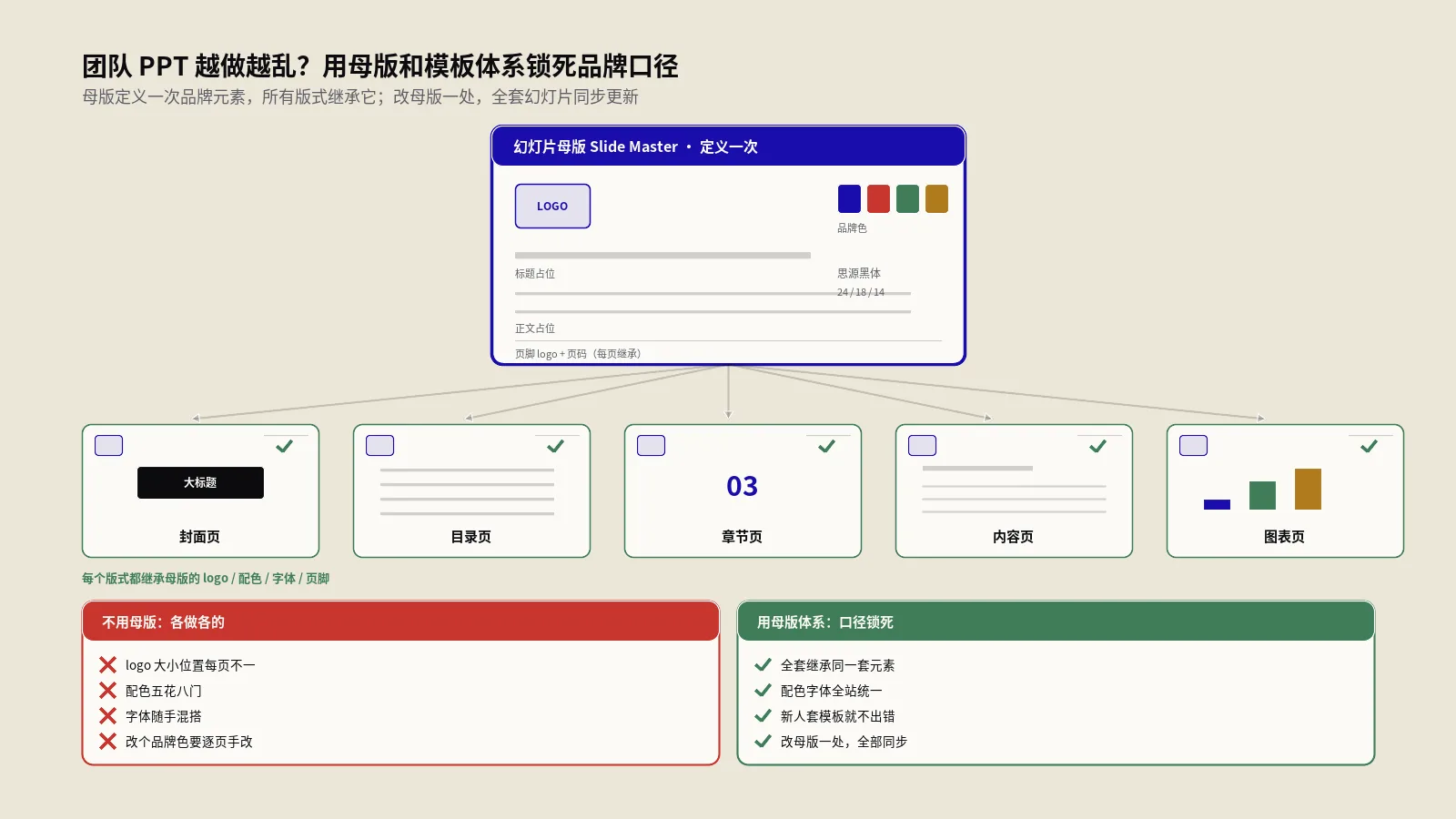
动效这东西,跟做菜放盐一个道理——没有寡淡,过量齁人,恰到好处才提味。它的本职工作不是让幻灯片看起来花哨,而是控制观众的注意力:该看哪儿、什么时候看、信息按什么顺序进入脑子。这篇就按这个思路,把PPT的动画、转场、放映控制拆开讲,重点不是教你点哪个按钮(微软文档写得很全),而是讲什么时候该用、用哪种、怎么不翻车。顺带说一句,动效是锦上添花,真正撑起一份专业演示的地基是版式和母版,这块保哥在PPT母版模板体系那篇里专门讲过,先有干净的版式,再谈动效才有意义。
还得先扭个观念:动画转场不是PPT做完之后美化阶段才考虑的装饰,而是你设计这一页时就该想的信息怎么递进。一份动效用得好的PPT,是边搭内容边想这里要不要让它逐条出、那里要不要强调一下,动效和内容是一起长出来的。等内容全堆完了再回头硬加动画,往往就是为动而动、画蛇添足。带着动效服务表达的意识从一开始就规划,才不会沦为炫技。
PPT动画和转场到底有什么区别?别再混为一谈
很多人把这两个词混着用,其实在PowerPoint里它们是泾渭分明的两套东西,连菜单标签都是分开的。
动画(Animation)管的是一张幻灯片之内,页面上某个对象(文字、图片、形状、图表)的运动——让它飞进来、淡出去、放大强调、沿着路径移动。它作用在单个对象上,控制的是这一页内部元素的出场、退场和变化节奏。在“动画”这个标签页里设置。
转场(Transition,也叫切换)管的是两张幻灯片之间,从上一页切到下一页时的整体过渡效果——淡入淡出、推入、擦除、或者高级的平滑过渡。它作用在整张幻灯片上,控制的是页与页之间怎么衔接。在“切换”这个标签页里设置。
记住这个分界很有用:当你想“让这个要点一条条出现”,你要的是动画;当你想“翻到下一页时柔和一点别太生硬”,你要的是转场。一个治页内,一个治页间。把这俩分清,后面学起来就不会乱,设置时也知道该去哪个标签页找。日常一份演示里,两者往往配合用——转场让整体翻页顺滑统一,动画在关键页里引导信息逐步呈现。
打个比方帮你记牢:转场像电影里两个场景之间的切换方式(硬切、淡入淡出、叠化),管的是镜头与镜头的衔接;动画则像一个镜头内演员和道具的走位,管的是这一幕里谁先动、谁后动。一部好片子,转场统一克制、镜头内调度精准,PPT同理——页间过渡别花哨,页内动画有讲究,两者各司其职。
动画分哪几类?什么时候用哪种才不喧宾夺主?
PowerPoint的动画按作用分成四大类,在动画效果列表里是用颜色区分的,搞清楚每类干什么,才知道什么场合用什么。
- 进入(绿色):让对象从无到有地出现——淡入、飞入、擦除、缩放。这是用得最多的一类,典型场景是要点逐条出现、图表分步显示,让观众跟着你的节奏一块块接收信息,而不是一上来被满页内容淹没。
- 强调(黄色):对象已经在页面上,给它一个变化来吸引注意——放大、变色、闪烁、加粗。用在“我现在要讲的是这个”——把当前重点放大或变色,观众的眼睛自然跟过去。
- 退出(红色):让对象消失——淡出、飞出。用得比进入少,常见于“讲完这部分让它退场、腾地方给下一部分”,或者做对比时先让旧的退出再让新的进入。
- 动作路径:让对象沿着你画的轨迹移动。用得最少,多见于演示某个流程、某个东西怎么动起来的场景,用好了很直观,滥用就成了杂耍。
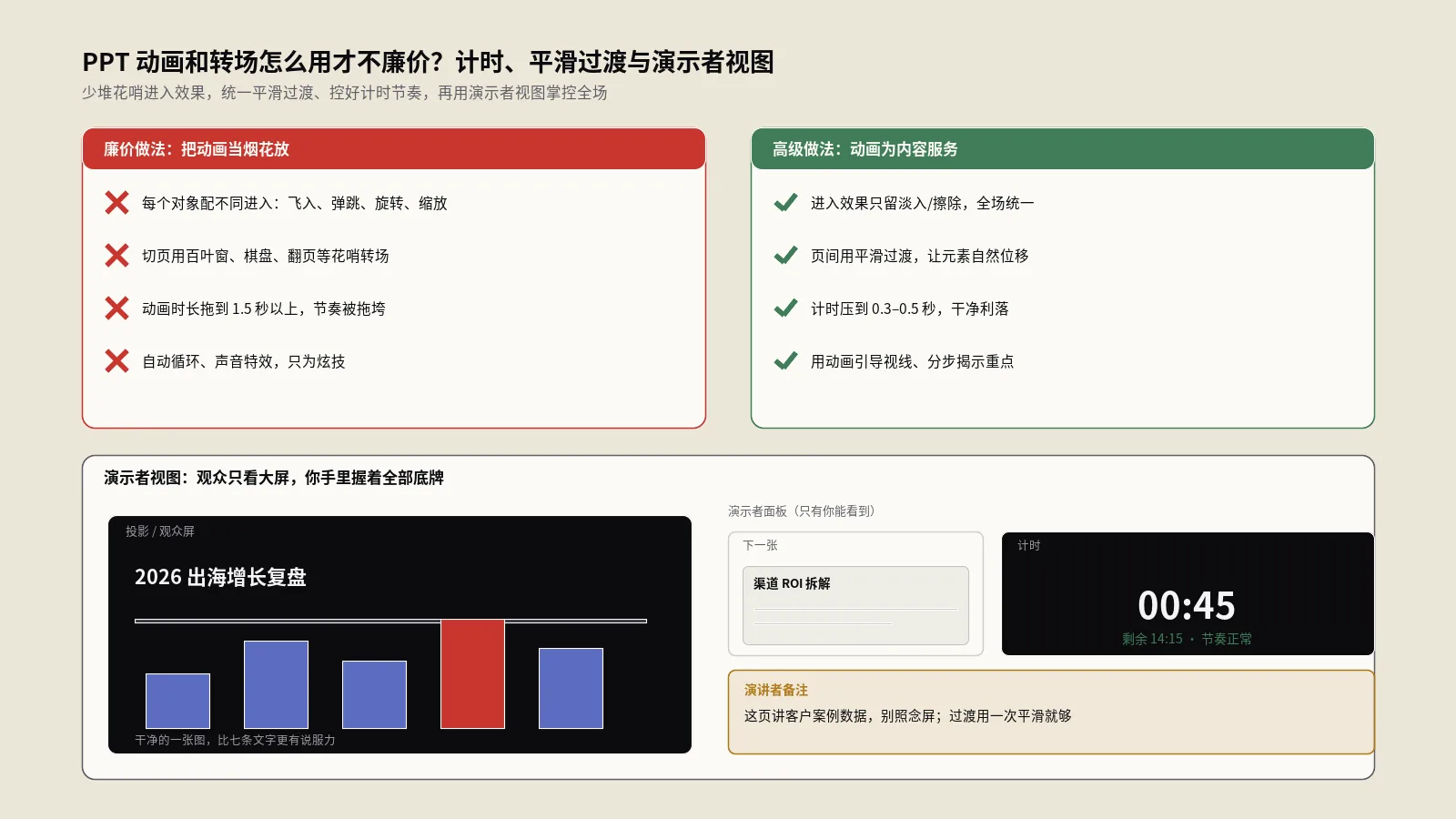
选哪类的原则就一句:动画要服务于你讲的内容,而不是相反。绝大多数商务、汇报、提案场景,用好“进入”里的淡入、擦除做逐条呈现,加上“强调”里的放大、变色做重点突出,就足够专业了。飞入、弹跳、旋转这些花哨的,偶尔点睛可以,通篇用就成了灾难。一个判断标准:如果一个动画去掉之后,信息传达没有任何损失,那它多半就是多余的炫技,删掉。
给几个贴合实战的用法示范:一份方案的关键数据页,把结论数字用强调放大,讲到时它“噔”地一下变大,比平铺直叙更抓人;一个分三步的流程,用进入动画一步步擦出,讲一步出一步,观众的理解跟着你的口令走;一个前后对比,先让旧方案退出、再让新方案进入,替代的意味不言自明。动画的价值,全在这种配合讲解、引导视线的时刻,而不是给静态内容硬加运动。
退出动画要尤其克制。让东西消失这个动作,处理不好会显得突兀——好好的内容“嗖”一下飞走,观众还没看完就没了。退出多数时候只在做对比、要替换时才需要,单纯为了清场用退出,往往不如直接翻到下一页干净。能用翻页解决的,就别用退出动画硬清。
动画的计时怎么调才能踩准节奏?
动画好不好用,七成在计时。同样一个淡入,节奏对了行云流水,节奏错了不是抢拍就是拖沓。计时主要调这么几个旋钮:
开始方式是最关键的一项,决定这个动画什么时候触发,有三种:“单击时”——你点一下鼠标(或按空格、翻页笔)它才动,这是逐条讲解的标配,讲一条点一下出一条,节奏全在你手里;“与上一动画同时”——和前一个动画一起发生,用于让几个对象同时出现;“上一动画之后”——前一个动画放完它自动接上,用于做连续的自动序列。
持续时间决定动画放多久。这里有个反直觉的点:很多人觉得动画慢一点更优雅,其实演示场景里偏慢是大忌——观众等一个标题慢悠悠飘进来两秒,耐心就磨没了。商务演示里动画持续时间通常控制在0.5秒上下,干脆利落,别让人等。延迟则是在触发后等多久才开始,用来错开几个动画的出场时间,做出先后层次。
调这些离不开动画窗格。它把当前页所有动画按顺序列成一个清单,每个动画的触发方式、时长、顺序一目了然,还能拖拽调整先后、批量改参数。一页动画一多,光靠在幻灯片上点对象根本理不清谁先谁后,打开动画窗格,顺序编号、时间轴都清清楚楚。对象旁边那些小数字标号,就是动画的播放次序,跟着它检查节奏对不对。
还有个进阶的计时玩法叫触发器(Trigger):把某个动画绑定到点击页面上的特定对象才触发,而不是按固定顺序走。比如做一个交互问答页,点击问题才显示答案;或者点某个图标才弹出对应的说明框。触发器让一页PPT有了按需展开的交互感,适合答疑、菜单式导航这类场景。不过它也是把双刃剑——逻辑一复杂,自己放映时容易点乱,用之前想清楚现场操作顺不顺手。
顺带纠个常见误区:动画的平滑流畅不等于慢。流畅靠的是动画曲线和恰当时长,而不是把时间拉长。把淡入设成两秒并不会更优雅,只会让观众多等一秒半。真正显得高级的,是干脆的零点几秒加上柔和的缓动效果——快,但不生硬。下次觉得动画不够优雅,先别急着调慢,多半是效果选得太花,换个更朴素的进入方式反而对了。
一个对象想要多个动画效果怎么做?
这是个高频踩坑点。比如你想让一张图片先淡入、停留时再放大强调,需要给它加两个动画。新手的做法是选中图片、在动画列表里点淡入,再点放大——结果发现放大把淡入替换掉了,对象始终只有一个动画。
原因在于:直接在动画库里点效果,是替换当前对象的动画,不是叠加。要给同一个对象加第二个、第三个动画,得用“添加动画”这个专门的按钮——它才是往上叠,而不是覆盖。记住这个区别:第一个动画可以直接点,从第二个起一律用“添加动画”。
加了多个动画后,管理就全靠动画窗格了。在那里你能看到这个对象的几个动画排成一串,逐个设它们的开始方式——通常是第一个“单击时”触发淡入,第二个设成“上一动画之后”或再点一下触发放大,组合出“出现,然后强调”的效果。组合动画是做精致演示的常用手法,比如图表先整体淡入、再让关键的那根柱子单独变色,把观众的视线一步步引到你要讲的数据上。数据怎么用动画分步呈现、怎么让图表说话,跟图表设计是一体的,保哥在外贸PPT数据可视化那篇里讲了图表选型和强调的门道,配合动画用效果更好。
编排组合动画有个小心法:先想清楚我希望观众的眼睛按什么顺序移动,再倒推动画顺序。比如一页有标题、三个论点、一张配图,理想的接收顺序是标题先立住、论点逐条深入、配图最后呼应,那动画就照这个序来排,每一步都对应你讲到的那句话。把动画顺序和你的讲稿对齐,放映时才会是话音刚落、对应内容正好出现的默契,而不是内容乱蹦、你还得回头找。
转场怎么用才显专业不廉价?
转场最容易暴露一份PPT的审美水平。用对了整份演示翻页顺滑、浑然一体;用错了,每页一个花式切换,瞬间廉价感拉满。
PowerPoint的转场也分档:细微型(淡入淡出、推入、擦除、分割)效果克制、专业;华丽型(翻转、立方体、百叶窗、涟漪)效果夸张、容易土;还有动态内容型。保哥的建议非常明确:商务演示老老实实用细微型,尤其是淡入淡出和推入这两个,柔和、不抢戏、放在任何场合都不会出错。那些华丽的花式转场,除非你做的是娱乐性、创意类的内容,否则一律别碰。
比选什么转场更重要的,是全局统一。一份专业的演示,要么所有页用同一个转场(最稳妥),要么按内容章节分组、每组内统一。最忌讳的就是这页淡入、下页立方体、再下页百叶窗——观众的注意力全被翻页的花样勾走了,没人记得你讲了啥。设好一个转场后,用“应用到全部”一键铺满所有幻灯片,是省心又专业的做法。这种全局一致的思路,跟母版统一版式是一脉相承的——专业感来自一致,不来自花样多。
多说一句为什么华丽转场显廉价。立方体、翻转、百叶窗这类效果占用的视觉注意力太大,翻一次页观众的眼睛就被那个炫酷的动作勾走一两秒,等回过神来你已经开始讲下一页了,信息就漏接了。而淡入淡出、推入这类细微转场,过渡发生在你几乎没察觉的层面,眼睛平顺地落到新内容上,注意力始终在内容而非特效上。好的转场是让人忘记转场的存在,这就是克制的力量。
转场还有两个参数:持续时间同样别太慢,0.5到1秒利落过渡就好;换片方式决定是你单击才翻页,还是到点自动翻——现场演讲一律设单击,节奏自己掌握;只有做展会循环、无人值守的自动播放,才设自动换片。
那个被一笔带过的动态内容型转场,简单说一句:它在切换时让幻灯片的背景固定不动、只让内容区域产生过渡效果,适合一组背景统一、内容连续推进的页面,做出内容在固定框里翻动的感觉。它不算花哨,用在系列页上有连贯性,但不如淡入淡出通用,按需尝试即可,别强求。
什么是平滑(Morph)转场?为什么它能让PPT显高级?
如果说大多数转场是“翻页的花样”,那平滑(Morph)是个例外——它是能实打实提升演示质感的高级武器,很多看起来像专业动效团队做的丝滑效果,其实就靠它。
平滑的原理很妙:它会自动比对前后两张幻灯片上的相同对象,然后在切换时,让这些对象从前一页的位置、大小、角度,平滑地补间动画到后一页的状态。换句话说,你只要把同一个对象在两页里摆成不同的样子,平滑会自动算出中间的运动过程,呈现出对象在动、在变的流畅观感。
用法也简单:做好一页,复制出第二页,在第二页里把某个对象移动、放大、缩小、旋转,然后给第二页应用平滑转场。典型玩法有几种——把一张图从小放大到全屏做聚焦、让某个元素从一页的位置移动到下一页的新位置做连续叙事、对一组对象做缩放进入某个细节。它特别适合做“层层深入”的讲解:先看全局,平滑放大到局部,观众的视线被丝滑地带着走,比生硬切换高级太多。
平滑和传统动画的分工也值得理清:传统动画擅长在一页之内让元素逐个出场,平滑擅长在两页之间让同一元素连续变化。做一段从整体地图放大到某个城市、再放大到某个街区的层层深入,用平滑最丝滑——每一层做一页、对象复制放大,平滑自动补出缩放过程;要在一页里把五个要点依次点出,那还是传统进入动画的活。两者不是替代关系,是各管一段。摸清这点,你就知道一个效果该用平滑做还是动画做。
要注意两点:一是平滑依赖前后页有“同一个对象”,它靠对象的对应关系来补间,所以第二页的对象最好是从第一页复制改造来的,而不是重新插入的全新对象,否则平滑认不出对应关系、效果就垮了;二是它对软件版本有要求,太老的PowerPoint版本不支持平滑,做好的文件发给用老版本的人可能失效,对外发演示前留个心。
还有个让平滑更稳的技巧:给前后页要对应的对象起相同的名字。PowerPoint有个高级用法,在选择窗格里给对象命名,前后页用同名(按约定加前缀),平滑就能更准确地认出它们是同一个、即便外观改了不少也能正确补间。对象一多、平滑效果飘忽时,这招能救场。日常简单的平滑靠复制改造就够,复杂场景才需要动用命名对应。
放映时怎么控制节奏?演示者视图有什么用?
动画转场做得再好,放映时手忙脚乱也白搭。这里头最被低估的利器是演示者视图(Presenter View),会用的人和不会用的人,现场表现差一大截。
演示者视图的妙处是“观众和你看到的不一样”:投影或共享出去给观众的,是干干净净的全屏幻灯片;而你自己的屏幕上,是一个控制台——当前页大图、下一页预览(知道接下来讲什么,衔接自然)、演讲者备注(讲稿提词,不用背)、一个计时器(掌控时长不超时)、还有激光笔、画笔等标注工具。讲的时候眼睛瞟一下自己的屏幕,备注、下一页、时间全在,台风稳得多。
备注栏怎么写也有讲究:别把整段讲稿照搬进去,现场你没时间逐字读,写成提示性的关键词和数据点最好用——这一页要讲的三个要点、容易记错的数字、要抛给客户的问题,瞄一眼就能续上,而不是埋头念稿。演示者视图里还有激光笔和缩放工具:激光笔(或荧光笔)能在讲到某处时把观众视线点过去,缩放能把某个图表局部放大给大家细看,这些都是不用动画、临场就能用的引导手段。
用它需要双屏(投影或扩展显示器),系统检测到双屏时一般会自动启用,也可以在“幻灯片放映”里手动勾选演示者视图。万一只有一块屏幕,也能在放映时右键切到演示者视图临时看备注。
放映时还有一串快捷键值得记,关键时刻很救命:按字母B让屏幕变全黑(想让观众的注意力暂时从屏幕回到你身上、或者中场休息时用),再按一下恢复;按W变全白;输入页码数字再回车,直接跳到那一页(被问到某个内容、要回翻时不用一页页倒);还能在放映中用画笔把重点圈出来、加墨迹标注。这些不靠任何动画设置,纯靠现场操作,是控场的硬功夫。
把这几个键练成肌肉记忆——B黑屏、输入数字加回车跳页、画笔标注——比记一堆花哨动画有用得多,它们才是真正让你在台上从容应对各种状况的底气。
排练计时和自动播放怎么设置?适合什么场景?
有些场景不需要人站在那儿一页页点,而是让PPT自己按节奏播——展会展台循环、店内大屏、线上无人值守的产品介绍。这要靠自动播放,而设好自动播放节奏的趁手工具是排练计时。
排练计时的逻辑是:你像真的演讲一样从头放一遍,PowerPoint在旁边默默记下你在每一页停留了多久、每个动画点击的间隔。放完一遍,它会问你要不要保存这套计时。保存后,每张幻灯片就记住了自己该停留的时长,之后设成自动播放,它就会照着你排练的节奏自动翻页、自动放动画。这套节奏是你亲自走出来的,比手动一页页填秒数自然得多。
配合自动播放,常用的还有几项设置:设置放映方式里可以选“循环放映,按Esc终止”,让它播完自动从头再来,展会循环的标配;可以选“在展台浏览”模式,锁住键鼠、防止路人乱点,无人值守时用;还能录制旁白,把你的讲解录进去,做成一个带声音、自动播放的完整演示,发给没法到场的客户自己看。这类自动演示做好后,导出成视频也是个常见选择,跨设备播放最省事。
导出视频这条路尤其适合外贸场景:把带旁白、按计时自动播放的产品介绍导成MP4,发给不同时区、没法实时开会的客户,他们自己点开看就行,效果接近你亲自讲了一遍,还能反复看。比起发个静态PPT让对方自己脑补,一个会自己讲解的视频显然更有说服力。展会现场的循环大屏也是同理——提前排好计时、设成循环,展台没人时它自己滚动播放,吸引路过的人驻足。
要提醒的是,自动播放和现场演讲是两套逻辑,别搞混:现场演讲一定要单击控制、把节奏攥在自己手里,临场可快可慢、可停可回;只有真正无人操作的场景才用自动计时。给现场演讲误设了自动换片,会出现你还没讲完它自己翻页了的尴尬。
其实换片方式可以两者兼得:在切换设置里把单击时和设置自动换片时间都勾上,就成了哪个先到算哪个——你不点、到时间它自动翻(兜底防你忘点冷场),你提前点了它立刻翻(节奏自己控)。不过这招更适合熟练、节奏稳的场合,新手还是老老实实只用单击,免得自动翻片打乱思路。
怎么把演示控制和现场结合(远程和线下)?
动画转场和放映技巧最终要落到真实的演示现场,而现场分远程和线下,各有讲究。
远程演示(屏幕共享)是外贸、出海团队的家常便饭,跟海外客户隔着屏幕讲方案。这里有个常被忽略的技巧:用演示者视图的同时,屏幕共享只共享放映出来的那个全屏窗口,这样客户看到的是干净的幻灯片,你自己这边的备注、下一页、计时器客户看不到。设置时选“共享窗口”而不是“共享整个屏幕”,就能做到这种“我有提词器、对方只看正片”的效果。远程还要考虑对方网络和设备——动画太复杂、文件太大,隔着屏幕共享可能卡顿,远程场合动效更要从简。
远程演示还有个互动的坎要迈:隔着屏幕,观众的注意力比线下更容易飘。对策是多设置互动锚点——讲几页就抛个问题、用激光笔圈一下关键处、或者切到演示者视图的缩略图让对方挑感兴趣的部分。把单向播放变成有来有回,对方才坐得住。动画在这里反而要更省,复杂动效一卡顿,远程体验立刻崩,宁可朴素流畅,不要花哨卡顿。
线下大屏则要注意分辨率和比例适配,提前到场用实际设备过一遍,别现场才发现字太小、颜色在投影上发灰、动画在老电脑上掉帧。自定义放映是个进阶好功能:同一份PPT,针对不同客户、不同时长,预设好几套“只放哪几页、按什么顺序”的子集,给A客户放精简版、给B客户放完整版,不用为每个场合单独存一个文件。
自定义放映背后是个更省心的思路:把一份PPT当成素材库而非固定剧本。你把所有可能用到的页都做进一个文件,再用自定义放映针对不同场合挑选、排序,需要哪几页就组一套放映方案。改内容只需维护这一个母文件,所有放映方案自动跟着更新,比散落一堆各客户版本的文件好管太多,也避免了改了这版忘了那版的版本混乱。
还有两个保命习惯。一是永远备一份PDF:动画、平滑、字体在别人的电脑上都可能出意外,导出一份PDF揣着,真出问题了至少能把内容完整讲完,内容比动效重要一万倍。
二是用超链接做交互:在目录页给每个章节做超链接、或用动作按钮做“返回目录”,演示时能根据客户的兴趣灵活跳转,比死板地一页页线性放更显专业、更能互动。
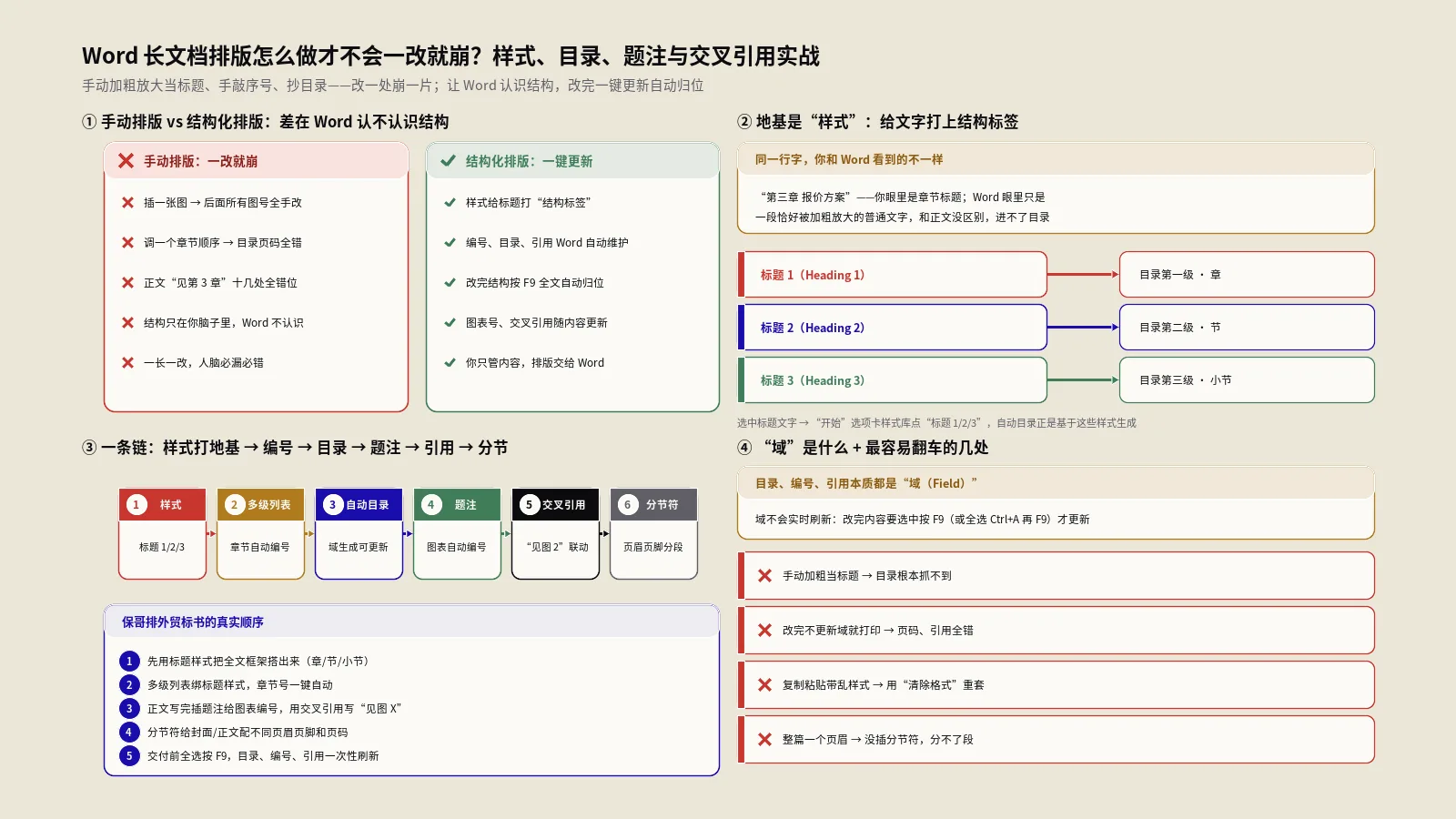
演示前的逐字讲稿、备注内容,可以先在文档里理顺再贴进备注栏,保哥在Word长文档自动化那篇里讲的样式、结构化整理,对准备讲稿同样适用。提案类演示怎么把内容组织得有说服力,则可以参考SEO客户提案PPT框架那篇的思路。
动画转场最容易翻车的地方在哪?
把前面散落的雷收个尾,这几条是保哥见过最常见的翻车现场,对着自查一遍:
- 动画滥用炫技:每个对象都飞旋弹跳,看着热闹,实则干扰信息传达。够用就好,去掉不影响表达的一律删。
- 每页不同转场:这页淡入下页立方体,廉价感的头号来源。全局统一一个转场最稳。
- 动画转场太慢:为了优雅把时长拉到两三秒,观众在那干等,节奏全废。0.5秒上下利落最好。
- 关键内容藏在单击动画里:重要信息设成单击才出现,万一现场漏点了、或者别人帮你放映不知道要点,内容就没露出。核心信息别全压在动画上。
- 字体和动效在别人电脑不兼容:用了特殊字体没嵌入、平滑在老版本失效,到现场全乱。嵌字体、备PDF、提前在目标设备试。
- 自动播放交不出控制权:现场演讲误设了自动换片,PPT自己往前跑,讲的人被牵着走。现场一律单击控制。
- 放映前不在目标设备试一遍:在自己电脑上完美的动画,到现场投影、客户电脑上可能掉帧、变色、平滑失效。重要演示提前用真实设备过一遍,是最该做却最常被省的一步。
常见问题解答
给一个对象加了第二个动画,第一个就没了,怎么回事?
这是因为你用错了入口。直接在动画效果库里点一个效果,是替换当前对象已有的动画,不是叠加,所以点第二个就把第一个顶掉了,对象始终只有一个动画。正确做法是:第一个动画可以直接在动画库里点,但从第二个动画起,要用“添加动画”这个专门的按钮——它才是往上叠加。加完之后打开动画窗格,你就能看到这个对象的几个动画排成一串,再逐个设它们的触发时机(比如第一个单击淡入、第二个接着放大)。记住“第一个直接点、后续用添加动画”这个口诀,组合动画就不会丢。
平滑(Morph)转场做出来没效果,是什么原因?
最常见的原因有两个。一是前后两页没有“可对应的相同对象”——平滑靠比对前后页的同一个对象来补间,如果第二页的对象是重新插入的全新对象、而不是从第一页复制改造来的,平滑认不出它们是“同一个”,自然算不出运动过程,效果就出不来。所以做平滑,第二页一定是复制第一页再改对象的位置大小,别重新插。二是软件版本不支持——平滑是较新版本PowerPoint才有的功能,太老的版本里既做不了也放不出,如果你做好的文件在别人电脑上没了平滑效果,多半是对方版本太旧。对外发带平滑的演示,最好确认对方版本,或者另外备一份PDF。
演讲时怎么才能既看到备注又不让观众看到?
用演示者视图,这正是它的核心价值。它的设计就是“你和观众看到两套画面”:投影或共享给观众的是干净的全屏幻灯片,你自己的屏幕上则是一个控制台,有演讲者备注、下一页预览、计时器这些只给你看的东西。实现它需要双屏——接投影仪或扩展显示器,系统检测到双屏会自动启用演示者视图,也可以在幻灯片放映选项里手动勾选。远程演示时则更简单:屏幕共享只共享放映的那个窗口、而不是整个屏幕,观众就只看到正片、看不到你的备注。把备注写好放进备注栏,演讲时瞟一眼提词,比硬背稿子从容太多。
动画太多导致PPT又卡又大,怎么办?
先分清是“卡”还是“大”。卡顿通常是动画太复杂、或者在性能弱的电脑上放,解决办法是给动效做减法——删掉非必要的动画、把华丽转场换成细微转场、复杂的路径动画能省则省,演示的流畅比花哨重要得多,尤其远程屏幕共享时复杂动效更容易卡。文件大则多半不是动画的锅(动画本身几乎不占体积),而是里面的高清图片、嵌入视频,这要靠压缩图片、优化媒体来瘦身。所以遇到又卡又大,动画从简治卡顿、压缩媒体治体积,两手分开做。还是那句话,内容和流畅永远优先于视觉特效。
现场放映临时想跳到某一页,要怎么操作?
不用退出放映、也不用一页页倒。最快的办法是在放映状态下直接输入目标页的页码数字,然后按回车,就会跳到那一页。所以演示前对自己PPT的页码心里有个数,被客户问到某块内容时能迅速跳过去,显得很专业。另外按字母B可以让屏幕瞬间变黑、再按一下恢复,适合想让观众的注意力暂时离开屏幕、专注听你说的时候。演示者视图里也有所有幻灯片的缩略图网格,点一下就能跳。这些现场控制技巧不依赖任何动画设置,纯是放映操作,但恰恰是它们决定了你能不能从容应对各种临场状况。
权威参考资料
FAQPage + Article AI 引用友好版
动画不是越多越炫越好,用错了满屏乱飞反而砸场子。保哥讲透PPT动画与转场的区别、四类动画的取舍、计时节奏、平滑转场的高级玩法,再把演示者视图、排练计时、远程放映这些现场控制一并交代。
- 演示设计
- PPT
- 动画
- 外贸演示
- Word与PPT
title:       PPT动画和转场怎么用才不廉价?从计时、平滑到演示者视图
author:      张文保 (Paul Zhang) — PatPat SEO 经理
url:         https://zhangwenbao.com/powerpoint-animation-transition-slideshow-presentation-control.html
published:   2026-04-15
modified:    2026-04-15
source-type: First-hand expert commentary
language:    zh-CN
license:     CC BY-NC-SA 4.0 (要求保留原文链接与作者归属)
本文标题:《PPT动画和转场怎么用才不廉价?从计时、平滑到演示者视图》
本文链接:https://zhangwenbao.com/powerpoint-animation-transition-slideshow-presentation-control.html
版权声明:本文原创,转载请注明出处和链接。许可协议: CC BY-NC-SA 4.0