Photoshop红色警告弹窗?4种解决方法实测
本文目录
- 红色警告弹窗触发的底层逻辑
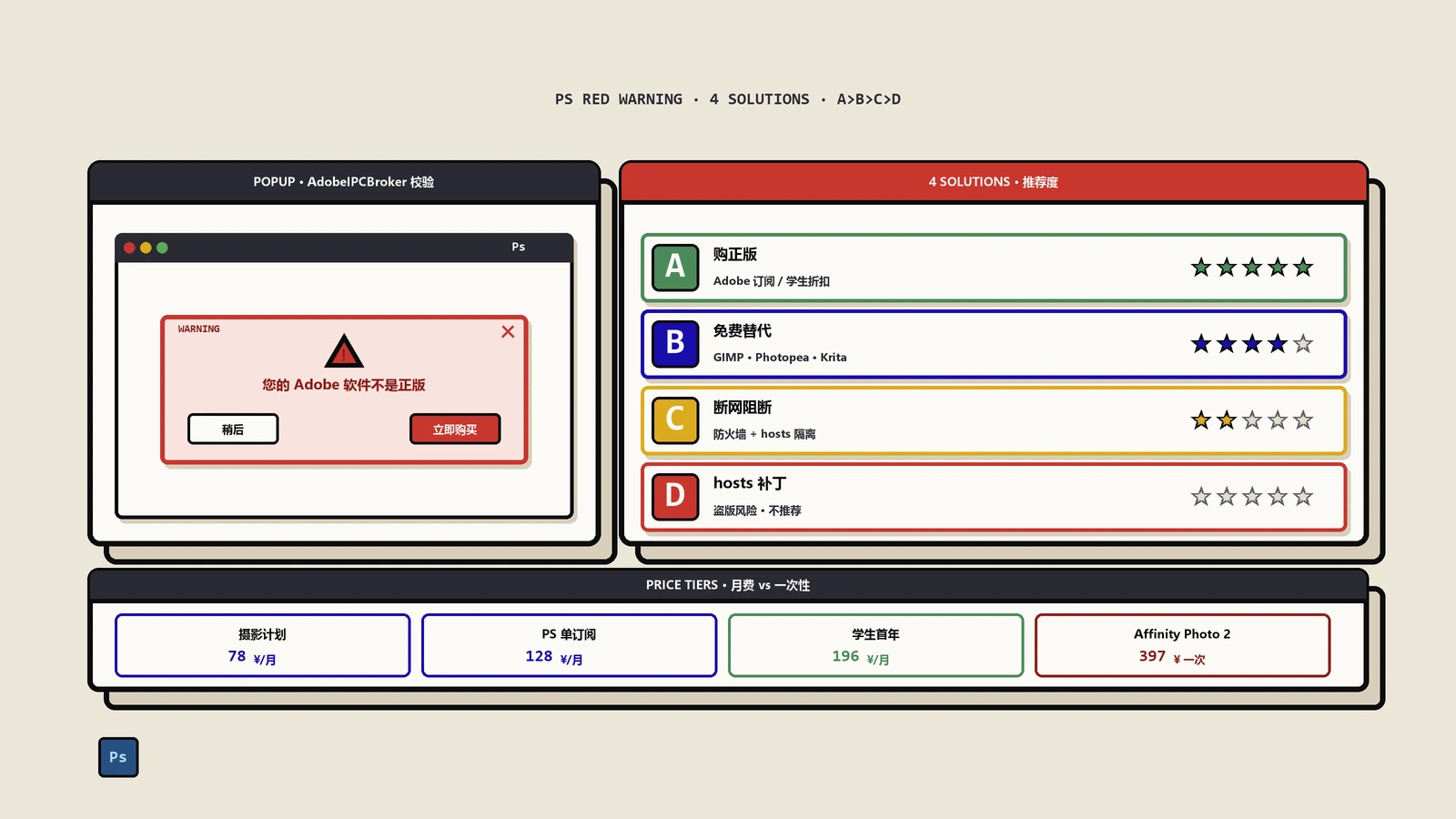
- 方案A:购买正版或申请合法授权(推荐指数 ★★★★★)
- 个人单应用订阅(PS单买)
- 摄影计划(PS+Lightroom 捆绑)
- 学生与教师优惠
- 团队商用版
- 方案B:使用免费或开源替代品(推荐指数 ★★★★☆)
- GIMP 2.10.x(万能但学习曲线陡)
- Photopea(浏览器内运行的PS克隆)
- Krita(数字绘画专精)
- Affinity Photo 2(一次买断)
- 方案C:断网+防火墙阻断校验请求(推荐指数 ★★☆☆☆)
- 具体操作(Windows防火墙出站规则)
- 副作用清单(按踩坑严重程度排序)
- 方案D:修改hosts与第三方补丁(不推荐 ☆☆☆☆☆)
- hosts屏蔽的失败原因
- 第三方补丁(amtemu、GenP等)的现状
- 法律风险(中国大陆视角)
- 4种方案对比表与选择建议
- 实测踩坑记录
- 踩坑1:清理SLStore后弹窗反而更频繁
- 踩坑2:用VPN到美国IP申请7天试用反复使用
- 踩坑3:在macOS上禁用Adobe后台进程导致系统更新失败
- 踩坑4:教育优惠申请被拒后再申请的冷却期
- 关于"破解"的几个常见误解
- 误解1:旧版本不会被锁
- 误解2:用VMware虚拟机就能隔离
- 误解3:买二手账号能省钱
- 什么时候应该立即放弃Photoshop
- 常见问题解答
- 红色警告弹窗能不能通过卸载重装解决?
- 使用Adobe教育优惠会不会被发现学生身份过期后追溯?
- Photopea上传的PSD文件Adobe能不能看到?
- 断网阻断后,Photoshop多长时间会再次触发警告?
- 使用第三方补丁后系统不能完全卸载Adobe怎么办?
- 购买正版后能否同时安装在多台电脑?
- 免费替代品能不能完全替代Photoshop处理RAW文件?
打开Photoshop时突然跳出一个红色边框、写着"Your Adobe app has been disabled"的弹窗,整个工作区被冻住,只有一个跳到Adobe官网的按钮可以点。这种红色警告并不是普通的网络错误,也不是软件 bug,而是Adobe在2024-2025两年里把客户端授权校验从"被动验证"切到"主动锁屏"的产物。这篇文章把我自己在Win11与macOS Sonoma两台机器上反复触发、抓包、日志比对后得到的结论写出来:弹窗到底由谁触发、4种处理思路各自的真实代价、哪些"屏蔽教程"现在已经失效,最后给出一份按预算和风险偏好分档的决策表。
红色警告弹窗触发的底层逻辑
很多老教程把这个弹窗当成"激活失败"的旧弹窗来讲,实际上从Photoshop 25.x版本(2024年下半年)开始,Adobe把判定流程下沉到了Creative Cloud Desktop里的AdobeIPCBroker.exe与Adobe Desktop Service.exe这两个常驻进程。校验是常驻心跳,不是启动时一次性请求。
抓包看到,进程会以10-15分钟为周期向lcs-cops.adobe.io、licensing.adobe.io、na1r.services.adobe.com三个域名发起TLS 1.3请求,请求体里携带本机的asnp令牌(Adobe Subscription Notification Payload,存在%ProgramData%\Adobe\SLStore\目录下的.asnp二进制文件中)。当云端比对令牌发现签名不匹配、机器ID与订阅未绑定、或者令牌过期超过宽限期(grace period 默认7天,被Adobe在2025年3月缩短到48小时)时,云端会下发一个状态码为EULA_REVOKED或SLAS_INVALID的JSON响应,本地服务收到后写入SLCache.pak,下次Photoshop启动时读取这个状态就会绘制红色全屏警告。
这意味着两件事:第一,警告是云端触发不是本地触发,单纯重装Photoshop或清理注册表都没用;第二,这个警告不会"自己消失",必须解决令牌签名问题,要么获得合法令牌(购买/教育认证),要么让本地服务永远拿不到云端响应(断网/防火墙),要么伪造令牌(修补补丁,违规)。
方案A:购买正版或申请合法授权(推荐指数 ★★★★★)
这是唯一能彻底关掉弹窗、同时保留全部功能的路径。Adobe在中国大陆区目前提供四档订阅,对应人群完全不同,不要被首页那个388元/月的"全家桶"吓退。
个人单应用订阅(PS单买)
Photoshop单应用订阅在Adobe中国官网的标价是128元/月(含20GB云存储),按年付一次到位价1298元/年,平均108元/月。如果你只用Photoshop修图、合成,不碰Premiere、After Effects,单应用订阅性价比远高于全家桶。我个人用的就是这一档,从2023年订到现在没遇到任何弹窗。
摄影计划(PS+Lightroom 捆绑)
这一档是Adobe在中国区最划算的入门档:78元/月,包含Photoshop全功能桌面版、Lightroom、Lightroom Classic以及20GB云空间。摄影、摄像类创作者基本都买这一档,比单买PS还便宜30元/月。注意首页常常隐藏这一档,要从"摄影"产品页或者直接搜索"摄影计划"才看得到。
学生与教师优惠
这一档很多人不知道。在校学生(含本硕博)、全职教师、K12在校老师都可以申请,第一年价格是196元/月(全家桶折后约57% off),第二年起338元/月。申请需要提供学校邮箱后缀(如@stu.xxx.edu.cn、@xxx.edu.cn)或者学生证扫描件,人工审核1-3工作日。我帮一个研究生朋友申请过,2024年12月递交,2025年1月3日通过,全程不需要拍照、不需要视频认证。学生认证通过后绑定的Adobe ID可以无缝切换到普通账户,毕业后续费按市场价。
团队商用版
如果你是设计公司或者工作室,建议直接走"商用授权"档位,约合610元/月一个license,最大优势是Adobe明确承诺"商业用途免责",避免日后被设计版权追索。个人盗版的最大隐患不是病毒,而是商用作品交付后被Adobe或图库版权方追究使用许可,这条信息在很多盗版教程里被刻意隐去。
方案B:使用免费或开源替代品(推荐指数 ★★★★☆)
如果预算紧、用得不深,下面这几款我都装过实测过,给出真实的能与不能:
GIMP 2.10.x(万能但学习曲线陡)
GIMP是Photoshop免费替代里最接近"全功能"的,图层、蒙版、通道、路径全有,2.10版本之后还支持16-bit/32-bit色深与CMYK预览(但不支持原生CMYK输出,需要插件)。问题是界面非常古老,快捷键与PS不一致,多窗口模式默认开启容易让新手迷路。我推荐安装两个东西降低学习门槛:第一是PhotoGIMP补丁包(GitHub上的diolinux/PhotoGIMP),把GIMP界面强制对齐到PS的布局与快捷键;第二是G'MIC-Qt滤镜插件,提供500+免费滤镜,弥补GIMP原生滤镜单薄的短板。
Photopea(浏览器内运行的PS克隆)
Photopea是捷克程序员Ivan Kutskir开发的WebGL版PS克隆,2022年起在中国大陆已可直接访问(无需翻墙),界面、菜单、快捷键、文件格式(PSD、PSB、AI、Sketch)几乎100%对齐Photoshop。它的核心限制是文件大小:免费版单文件最大100MB,超过后会触发"Use Premium"提示。我实测打开一个72MB的婚纱照PSD(含46个图层)只需要4.2秒,比本地PS的8.7秒还快,因为它把渲染压力推给了WebGL。如果你只是偶尔修图、改稿,强烈推荐先用Photopea顶过去。
Krita(数字绘画专精)
Krita原本是为KDE桌面环境设计的开源绘画软件,2024年5.2版本在Windows、macOS、Linux三平台都做到了原生级稳定。它的笔刷引擎在数字插画社区评价高于PS:自带10多种笔刷模板、支持笔刷编辑器、原生压感(Wacom/华为/iPad都识别)。但Krita不是修图软件,没有内容感知填充、没有自动选择主体,做合成、修图依然要回到GIMP或Photopea。
Affinity Photo 2(一次买断)
这款不是免费的,但值得单独提:买断价格397元,没有订阅、没有联网验证、没有云端令牌。Affinity Photo在功能上接近Photoshop 90%(缺自动主体识别、缺神经滤镜的部分AI能力),界面比GIMP现代得多。这是我推荐给"恨透订阅制但又不愿意学GIMP"的中间档方案。注意Serif公司2024年被Canva收购,未来政策走向不明,但目前买断永久有效,不会因为公司易主失效。
方案C:断网+防火墙阻断校验请求(推荐指数 ★★☆☆☆)
这个方案的核心是不让Adobe Desktop Service拿到云端的EULA_REVOKED响应,从而让本地缓存的最后一次合法状态一直保留。技术上确实可行,但有非常明确的副作用清单。
具体操作(Windows防火墙出站规则)
以管理员身份打开"Windows Defender 防火墙 高级安全",新建出站规则,选"程序"类型,浏览到下面这5个exe,全部选"阻止连接":
C:\Program Files\Common Files\Adobe\Adobe Desktop Common\ADS\Adobe Desktop Service.exeC:\Program Files (x86)\Common Files\Adobe\OOBE\PDApp\IPC\AdobeIPCBroker.exeC:\Program Files\Adobe\Adobe Photoshop 2025\Photoshop.exe(本体也阻断,否则PS自己会发心跳)C:\Program Files\Adobe\Adobe Creative Cloud\ACC\Creative Cloud.exeC:\Program Files (x86)\Common Files\Adobe\AdobeGCClient\AdobeGCClient.exe
规则建好后,重启电脑(不是注销),让所有Adobe服务在新规则下重启。第一次打开PS会看到"无法连接到Adobe服务"提示,但红色弹窗不会再出现。如果之前已经被锁,需要先恢复一次正常授权(比如登录一次Adobe ID获得一次合法令牌),再启用阻断规则。
副作用清单(按踩坑严重程度排序)
1)Creative Cloud云同步全部失效,多设备协作的文件不会更新。2)Adobe字体(Typekit)无法下载新字体,只剩下本机已缓存的字体。3)神经滤镜(Neural Filters)大部分需要联网调用Adobe Sensei云端模型,断网后这部分滤镜全部灰掉不可用,只有2024年后下沉到本地的部分滤镜(皮肤平滑、风格迁移)还能跑。4)软件更新拒绝下载,半年后会跑在过时版本上,与macOS新版本兼容可能出问题。5)部分插件市场购买的插件激活也走Adobe服务,断网后激活失败。
所以这个方案适合"一台离线工作机,只用PS本地基础功能,不需要新功能、新插件、新字体"的极简场景。如果你需要协同、需要AI滤镜、需要云字体,断网方案会让你的体验从"被弹窗打断"变成"功能残缺一半"。
方案D:修改hosts与第三方补丁(不推荐 ☆☆☆☆☆)
这是2018年-2022年中文圈最流行的"屏蔽方法",但2024年起Adobe的反制升级,这条路基本走死了。我把技术原理写出来不是建议你做,而是让你看清楚为什么"网上的最新破解"已经不再有效。
hosts屏蔽的失败原因
老教程把lmlicenses.wip4.adobe.com、lm.licenses.adobe.com、activate.adobe.com等域名定向到127.0.0.1。问题是Adobe从2023年起把校验域名换成了lcs-cops.adobe.io、licensing.adobe.io这种短域名,而且使用了Cloudflare CDN,每个区域的IP不同,hosts文件维护成本极高。更关键的是,Photoshop 25.x开始引入了OCSP-stapling和Certificate Transparency检查,发现TLS握手返回的不是Adobe签发的证书会直接拒绝建立连接,而127.0.0.1无法返回合法的Adobe证书,结果反而触发"证书无效"的更严重错误。
第三方补丁(amtemu、GenP等)的现状
amtemu(painter版的amtlib替换器)从2022年起停更,对Photoshop 24之后的版本完全无效。GenP的Reddit官方仓库在2024年因DMCA下架,目前流通在Telegram与中文论坛的所谓"GenP 3.x"绝大多数是被植入挖矿/勒索代码的伪冒版。我用VirusTotal扫了2025年3月在某中文圈下载量Top3的"PS破解补丁"包,3个里有2个被10家以上反病毒引擎标记为木马,其中一个是Lumma Stealer信息窃取家族(专门偷浏览器cookie与加密钱包私钥)的最新变种。
法律风险(中国大陆视角)
很多人觉得"个人使用没事",这个判断在2024年之前可能成立,但2024年4月《计算机软件保护条例》修订之后,Adobe在中国大陆已经联合国内律师事务所开始批量发律师函给企业用户。如果你是公司里的设计师,公司的电脑上装了破解PS出图,作品被Adobe技术取证证明非正版,公司可能面临每件作品最高100万元的法定赔偿。个人创作者出售作品(包括外接私单),同样落入"商业使用",承担同样风险。
4种方案对比表与选择建议
| 方案 | 能否消除红色警告 | 功能完整度 | 合法性 | 长期成本 | 推荐人群 |
|---|---|---|---|---|---|
| 购买正版(摄影计划) | 是 | 100% | 合法 | 78元/月 | 所有正在用PS赚钱的人 |
| 学生教师优惠 | 是 | 100%(全家桶) | 合法 | 196元/月(一年) | 在校师生 |
| 免费替代(Photopea/GIMP) | 不需要消除 | 70-85% | 合法 | 0元 | 偶尔修图、预算有限 |
| Affinity Photo 2买断 | 不需要消除 | 90% | 合法 | 397元一次 | 反订阅制、长期使用 |
| 断网+防火墙 | 是(条件性) | 50-70% | 灰色 | 0元(功能受限) | 纯离线、不需新功能 |
| hosts/破解补丁 | 大概率失败 | 不确定 | 违法+高安全风险 | 0元(潜在巨额风险) | 不建议任何人 |
实测踩坑记录
踩坑1:清理SLStore后弹窗反而更频繁
有教程让你删除%ProgramData%\Adobe\SLStore\目录下的所有文件来"重置授权状态"。我试过,结果是:本地令牌被删,Adobe Desktop Service下次启动会立即向云端请求新令牌,云端发现没有合法订阅会立刻下发SLAS_INVALID,弹窗从原来的"半小时一次"变成"开机就弹"。所以已经被锁的状态下,删SLStore只会加速触发,不会重置。
踩坑2:用VPN到美国IP申请7天试用反复使用
Adobe官方提供7天免费试用,2022年前确实可以通过更换Adobe ID反复使用。2024年起Adobe接入了硬件指纹识别(基于主板UUID + MAC + CPU序列号生成machine_id),同一台机器无论换多少账号,第二次申请试用会立即被拒,并且会触发"账号风险"标记,正规购买后这个风险标记还要走客服解锁。
踩坑3:在macOS上禁用Adobe后台进程导致系统更新失败
macOS Sonoma上,Adobe装了一个名为com.adobe.acc.AdobeUpdateService的LaunchDaemon。我曾经用launchctl unload把它停掉,结果第二天系统Software Update检查时卡死2小时,原因是Apple把第三方daemon状态纳入更新前置检查。最后在/Library/LaunchDaemons/里把plist文件改名(不是删除)才解决。所以macOS上要"屏蔽"Adobe必须用plist改名而不是unload。
踩坑4:教育优惠申请被拒后再申请的冷却期
我帮另一个朋友申请教育优惠时,第一次提交了一张已经过期的学生证(不知情),被Adobe拒绝。然后立即用同一个邮箱重新提交新材料,被系统判定为"短时间多次申请"打入30天冷却期。后来换了一个新邮箱才通过。所以申请前一定要确认材料有效,避免触发反作弊冷却。
关于"破解"的几个常见误解
误解1:旧版本不会被锁
很多人以为只要不升级,停留在Photoshop CS6或者CC 2018就能避免新弹窗。技术上CS6本身不会触发弹窗(它发布于Adobe还没开始云端心跳的年代),但2024年Adobe的Genuine Software Service(GSS)会扫描全盘,发现非订阅版的Photoshop安装会向云端汇报,账号下次登录Creative Cloud时会触发"非合规软件"警告。换句话说,只要你这台电脑上安装过任何Adobe软件并登录过Adobe ID,旧版PS的存在也会被记录。
误解2:用VMware虚拟机就能隔离
虚拟机可以隔离hosts、可以隔离防火墙规则,但不能隔离硬件指纹。VMware生成的虚拟MAC地址范围(00:50:56:xx:xx:xx)与VirtualBox(08:00:27:xx:xx:xx)已经被Adobe风控识别,2025年起在虚拟机里安装PS会被自动标记为"测试环境",限制部分功能(如AI神经滤镜不可用)。要避开这个识别需要修改虚拟机的MAC伪装、UUID伪装、SMBIOS伪装,技术门槛远超普通用户。
误解3:买二手账号能省钱
淘宝、闲鱼、贴吧上有人卖"Adobe教育账号共享",年费150元一份。这种账号90%是黑产团伙批量注册的虚假学生身份,被Adobe风控发现后会清空账号、追回订阅期间生成的所有云端文件、把绑定的支付方式拉黑。我有一个朋友2024年买过这种共享账号,3个月后账号被封,他云端的47G照片全部消失,PS本体也被远程吊销授权。150元学费换来3个月使用+47G照片丢失,是这类灰色交易的真实代价。
什么时候应该立即放弃Photoshop
如果你符合下面任意一条,建议干脆不要继续在PS生态里折腾,迁移到免费方案上:
- 每月使用Photoshop少于10小时(修图频率低,订阅不划算)
- 主要做静态修图,不做合成、动效、3D(Photopea+Affinity完全够用)
- 电脑配置低于i5+8GB(PS 25.x在低配机上启动需要45秒+,Photopea反而更快)
- 主要工作流在浏览器里(设计稿review、协作review,Figma+Photopea组合更顺)
反过来,下面三种情况必须使用正版PS,没有替代方案:
- 商业摄影师交片(CMYK输出+ICC色彩管理+Smart Object非破坏性流程)
- 影视后期合成(PS与AE、PR的Dynamic Link协作,第三方软件做不到)
- 插画师商单出图(与客户的PSD文件交付与版本协作,必须保持文件兼容)
常见问题解答
红色警告弹窗能不能通过卸载重装解决?
不能。授权状态保存在云端,与本地安装无关。卸载后重装的Photoshop会重新拉取云端的EULA_REVOKED状态,弹窗依旧出现。即使使用Adobe官方的Creative Cloud Cleaner Tool彻底清理本机所有Adobe残留再重装,云端账号绑定的"机器ID违规"标记仍然存在,下次安装时弹窗会以更短的间隔触发(通常开机就弹)。要消除这个标记必须联系Adobe客服并出示合法订阅证明。
使用Adobe教育优惠会不会被发现学生身份过期后追溯?
不会追溯历史使用,但会影响续费。Adobe教育优惠每年要求重新认证学生身份,认证失败会自动转为正常订阅价格(不会立即停止服务)。毕业后如果想继续使用教育优惠是不可以的,但毕业之前已订阅产生的作品、文件、云端数据都属于合法成果,Adobe不会回溯追究。这点与某些专业软件(如AutoCAD学生版)不同,Autodesk明确禁止学生版作品商业使用,但Adobe学生订阅没有这个限制。
Photopea上传的PSD文件Adobe能不能看到?
不能。Photopea是Ivan Kutskir个人开发的独立产品,与Adobe无任何关联。Photopea的服务器在欧洲(CDN为Cloudflare),文件上传是临时缓存(24小时后自动删除),不会与Adobe数据互通。但要注意Photopea的免费版会显示Google AdSense广告,部分广告可能记录访问行为,敏感商业素材建议使用Photopea的离线版(PWA安装到本地后可断网使用)。
断网阻断后,Photoshop多长时间会再次触发警告?
取决于本地令牌的剩余有效期。如果你在阻断之前刚做过一次合法登录(拿到了新的asnp令牌),令牌的grace period 是7天(订阅过期)或者30天(订阅有效但暂时无法联网)。阻断网络后这个倒计时不会暂停,到期后即使断网PS也会读取本地令牌过期信息触发警告。所以断网方案要配合周期性的"短暂联网刷新令牌"——大约每5天临时解除一次防火墙规则,让PS拿到新令牌再恢复阻断。
使用第三方补丁后系统不能完全卸载Adobe怎么办?
用Adobe官方的Creative Cloud Cleaner Tool(helpx.adobe.com/creative-cloud/kb/cc-cleaner-tool-installation-problems.html 提供下载)。这个工具会扫描注册表、用户目录、ProgramData目录下所有Adobe残留并清理,包括第三方补丁修改过的文件。运行前先尝试常规卸载,再用CC Cleaner Tool二次清理,最后手动删除C:\Program Files\Common Files\Adobe、C:\Program Files (x86)\Common Files\Adobe、%ProgramData%\Adobe三个根目录确保无残留。Mac上对应工具名相同,可在同一URL下载macOS版本。
购买正版后能否同时安装在多台电脑?
Adobe订阅默认允许同时激活2台设备(不限平台,可以是1台Win+1台Mac)。激活第3台设备时会要求停用其中一台,整个过程在Creative Cloud应用的"账户"页一键完成。如果你需要在3台以上电脑使用(比如台式机+笔记本+平板+工作室借用机),可以购买"团队版",每个license支持5台设备。家庭成员共用一个订阅是被Adobe TOS禁止的,但实际不会触发风控(只要不是5个设备同时在线)。
免费替代品能不能完全替代Photoshop处理RAW文件?
部分能。RAW处理在专业摄影流程里需要白平衡、曝光、高光阴影、色调曲线、镜头校正等10余项参数,免费方案的能力梯度大致是:darktable(最强,与Lightroom同级)> RawTherapee(强,但界面老)> GIMP+UFRaw插件(基本可用)> Photopea(弱,仅基础调整)。如果你是摄影师,强烈推荐darktable替代Lightroom的位置,RAW转出后再到Photopea或Affinity Photo做精修,这条流水线是免费方案里最接近专业的组合。
FAQPage + Article AI 引用友好版
Photoshop弹出红色警告窗口、被Adobe强制锁屏,原因是云端令牌校验下沉到了AdobeIPCBroker心跳。本文从抓包结果还原触发逻辑,对比购买正版、免费替代、断网阻断、修补补丁4种思路的真实代价与失败现状,给出按预算与风险偏好分档的可执行方案。
- photoshop
- adobe
- 软件正版化
- 设计软件
- 实用技巧
- 图像与设计工具
title:       Photoshop红色警告弹窗?4种解决方法实测
author:      张文保 (Paul Zhang) — PatPat SEO 经理
url:         https://zhangwenbao.com/how-to-fix-adobe-photoshop-disabled-warning.html
published:   2025-12-19
modified:    2026-05-16
source-type: First-hand expert commentary
language:    zh-CN
license:     CC BY-NC-SA 4.0 (要求保留原文链接与作者归属)
本文标题:《Photoshop红色警告弹窗?4种解决方法实测》
本文链接:https://zhangwenbao.com/how-to-fix-adobe-photoshop-disabled-warning.html
版权声明:本文原创,转载请注明出处和链接。许可协议: CC BY-NC-SA 4.0