Claude Code安装配置完全指南:从零到跑通第一个AI编程任务
本文目录
- Claude Code到底是什么?2026年装它和一年前有什么不一样?
- 装之前要先确认哪些前置条件?
- macOS、Windows、Linux三大系统怎么装才不踩坑?
- macOS/Linux/WSL:一行原生安装
- Windows:先选native还是WSL
- 包管理器装法:Homebrew、WinGet、Linux apt/dnf/apk
- npm装法:唯一还需要Node的方式
- 装完怎么验证和认证才能真正跑起来?
- 先验证装没装对
- 再完成认证
- 第一次进Claude Code,模型和CLAUDE.md该怎么配?
- 选对模型,钱花在刀刃上
- 配好CLAUDE.md,AI才懂你的项目
- 权限和沙箱怎么设,才能既安全又不碍事?
- 用allow/deny/ask画好边界
- 搞清楚几种权限模式
- 怎么把Claude Code接进VS Code和JetBrains?
- 跑通第一个真实任务,长什么样?
- 自动更新和卸载,分别怎么管?
- 怎么确认下载的是不是官方正版二进制?
- 装不上、跑不动时,怎么排查?
- 它装好之后,SEO和独立站的人能拿它干嘛?
- 常见问题解答
- 权威参考资料
摘要:2026年装Claude Code,别再去折腾Node.js了。在macOS、Linux、WSL里粘一行
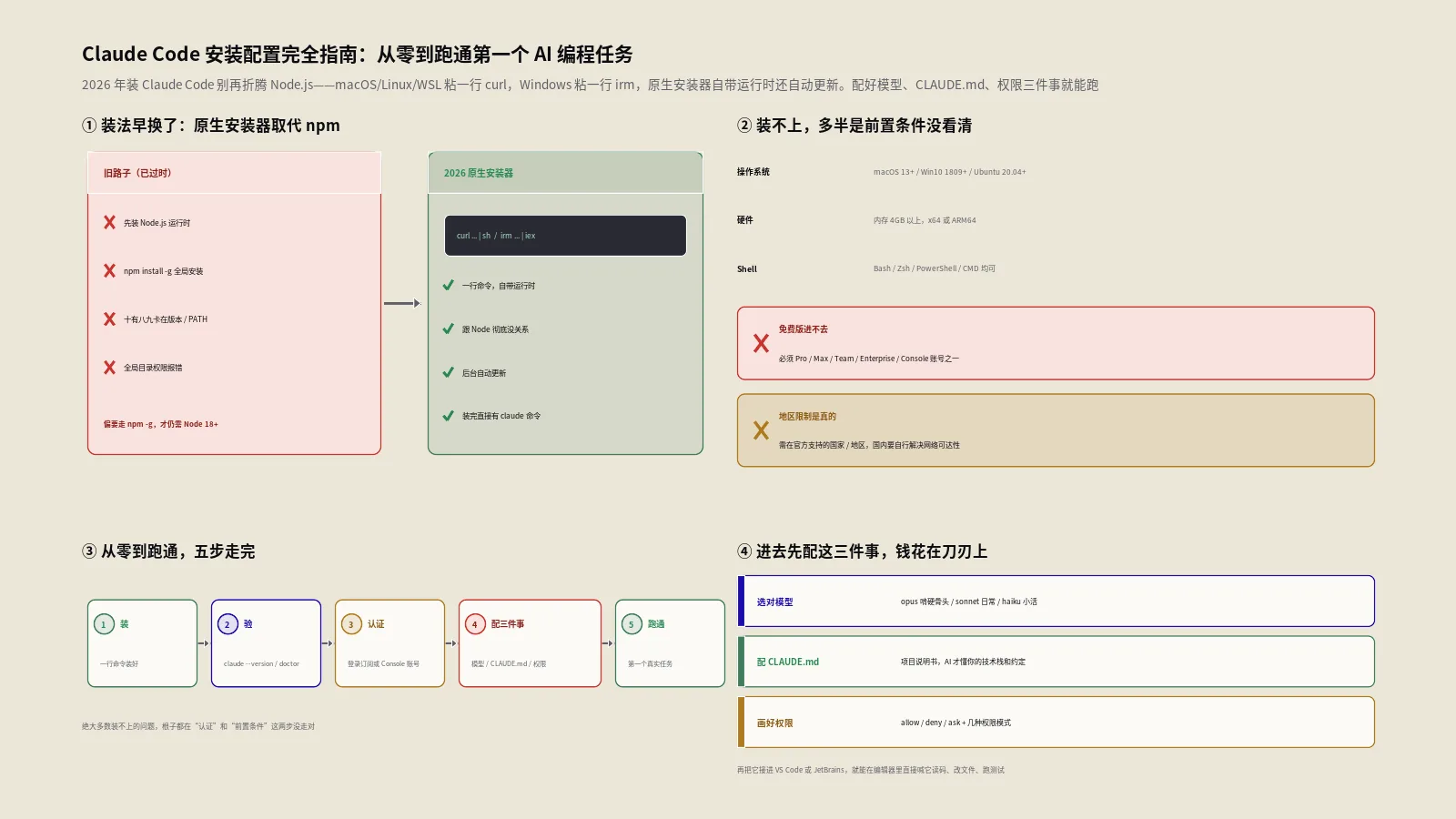
curl,在Windows PowerShell里粘一行irm,原生安装器自带运行时还会后台自动更新。装完用claude --version和claude doctor验一遍,登录一个Pro/Max/Team/Enterprise或Console账号(注意:免费版进不去),再花十分钟把模型、CLAUDE.md、权限三件事配明白,就能让它在终端里自己读代码、改文件、跑测试。下面这篇从前置条件一路讲到第一个真实任务跑通,以及装不上、跑不动时怎么排查。
保哥这两年带团队做独立站和SEO自动化,终端里几乎天天开着Claude Code。常有同行问我:“不就是个命令行AI吗,装一下能有多麻烦?”真相是——装本身不麻烦,麻烦的是网上一半的教程还停留在“先装Node.js再npm全局安装”的老路子上,照着做经常卡在权限和PATH上。2026年的官方装法早就换了原生安装器,思路完全不同。这篇就按现在的官方口径,把从零到跑通第一个任务的每一步讲透,顺带把几个最容易踩的坑提前标出来。
Claude Code到底是什么?2026年装它和一年前有什么不一样?
Claude Code是Anthropic官方出的“终端里的AI编程助手”。它不是一个聊天框,而是一个能在你本地代码仓库里自主行动的智能体:你用自然语言描述需求,它自己去列文件、读源码、装依赖、改代码、跑测试,跑完把改了哪些文件、为什么这么改一并汇报给你。这套“感知—决策—行动—再感知”的循环,业内一般叫它Agentic Loop(智能体循环),是它和普通代码补全工具最本质的区别。
那它和一年前比,安装上最大的变化是什么?两点。
第一,不再强制依赖Node.js。早期Claude Code是个npm包,必须先有Node运行时才能装,新手十有八九卡在Node版本或全局目录权限上。现在官方主推原生安装器(Native Install),下载的是一个独立的预编译二进制文件,自带所需运行时,装完直接有个claude命令,跟Node没关系。
这里要给源头上很多旧教程纠个偏:“Claude Code完全不需要Node.js”这句话只对了一半。原生安装器、Homebrew、WinGet、Linux包管理器这几种方式确实不碰Node;但如果你偏要走npm install -g这条路,那还是得有Node.js 18或更高版本。下文会把这几种方式的取舍讲清楚。
第二,原生安装会后台自动更新。装一次之后,Claude Code会在启动时和运行中定期检查新版本,下载好后下次启动自动生效,不用你手动升级。这点对天天用的人很友好,但对企业环境想锁版本的团队来说,反而要专门去关掉它——后面更新那一节会讲。
装之前要先确认哪些前置条件?
动手之前,花一分钟对照下面这张表过一遍系统条件。绝大多数装不上的问题,根子都在这一步没看清。
| 项目 | 官方要求 |
|---|---|
| 操作系统 | macOS 13.0+;Windows 10(1809+)或Windows Server 2019+;Ubuntu 20.04+;Debian 10+;Alpine Linux 3.19+ |
| 硬件 | 内存4GB以上,x64或ARM64处理器 |
| 网络 | 必须联网(依赖Anthropic API),且需在官方支持的国家/地区 |
| Shell | Bash、Zsh、PowerShell或CMD均可 |
| 搜索依赖 | ripgrep,通常随Claude Code自带,无需单独装 |
| 账号 | Pro、Max、Team、Enterprise或Console账号其一;免费版不含Claude Code |
几个容易忽略的点单独拎出来。
免费版进不去。这是源头很多教程没说清、却最劝退新手的一条:claude.ai的免费计划不包含Claude Code访问权。你要么有Pro/Max/Team/Enterprise订阅,要么用一个有余额的Console(API)账号,要么走Bedrock/Vertex这类第三方供应商。光注册个免费号是跑不起来的。
地区限制是真的。官方明确要求你在Anthropic支持的国家/地区。国内用户这一步通常需要自行解决网络可达性,这是后面认证环节最常见的卡点,心里要有数。
Windows用户先决定走哪条路。原生Windows、WSL 2、WSL 1三种方式能力不一样,尤其是沙箱(Sandboxing)只有WSL 2支持。下文Windows那一节有张对照表,先看完再动手。
macOS、Windows、Linux三大系统怎么装才不踩坑?
按Claude Code官方安装文档,现在提供原生安装器、Homebrew、WinGet、Linux包管理器、npm共五种装法。新手优先选原生安装器,它最省事、还自动更新。先给最常用的三条命令。
macOS/Linux/WSL:一行原生安装
curl -fsSL https://claude.ai/install.sh | bash装完它会把claude放到~/.local/bin下。如果想锁定更新通道,可以在命令末尾加参数:默认装的是latest(新功能第一时间到手),想要更稳的版本就装stable(通常滞后约一周,会跳过有重大回归的版本)。
# 稳定通道
curl -fsSL https://claude.ai/install.sh | bash -s stable

# 指定具体版本号
curl -fsSL https://claude.ai/install.sh | bash -s 2.1.89
Windows:先选native还是WSL
Windows上别上来就敲命令,先看你的项目在哪、要不要沙箱:
| 方式 | 前提 | 沙箱支持 | 什么时候用 |
|---|---|---|---|
| 原生Windows | 无强制依赖;Git for Windows可选 | 不支持 | Windows原生项目和工具链 |
| WSL 2 | 启用WSL 2 | 支持 | Linux工具链,或需要沙箱化命令执行 |
| WSL 1 | 启用WSL 1 | 不支持 | WSL 2用不了时的退路 |
走原生Windows,在PowerShell里跑:
irm https://claude.ai/install.ps1 | iex如果你习惯用CMD命令提示符,则是另一条:
curl -fsSL https://claude.ai/install.cmd -o install.cmd && install.cmd && del install.cmd这里有个新手天天踩的坑:分不清自己在PowerShell还是CMD。看提示符就知道——开头是PS C:\的是PowerShell,只有C:\没有PS的是CMD。在CMD里跑irm会报“'irm' is not recognized”,在PowerShell里跑带&&的命令会报“The token '&&' is not a valid statement separator”。报这俩错,先别怀疑命令,先确认自己在哪个壳里。
原生Windows下,装不装Git for Windows决定了Claude Code用哪个工具执行Shell命令:装了,它用Git Bash走Bash工具;没装,它退而用PowerShell工具。想用Bash能力的,建议把Git for Windows装上。走WSL的话,则是在WSL终端里跑上面的Linux安装命令,而不是在PowerShell里。
包管理器装法:Homebrew、WinGet、Linux apt/dnf/apk
偏好用包管理器统一管理软件的,官方也都支持。注意一个关键差异:这几种方式默认都不自动更新,得你手动升级。
# macOS Homebrew(claude-code跟稳定通道,claude-code@latest跟最新通道)
brew install --cask claude-code

# Windows WinGet
winget install Anthropic.ClaudeCode

# Debian/Ubuntu 走 apt(需先导入官方签名密钥,见官方文档)
sudo apt install claude-code
npm装法:唯一还需要Node的方式
如果你的环境已经有Node.js 18+,也可以走npm全局安装:
npm install -g @anthropic-ai/claude-code官方有两点提醒值得记住。其一,npm包装的其实是同一个原生二进制,通过平台相关的可选依赖拉进来,所以你的包管理器必须允许可选依赖。其二,千万别用sudo npm install -g——这会引出一连串权限和安全问题;升级也别用npm update -g(它受原始安装的semver范围约束,可能升不到最新),而要用npm install -g @anthropic-ai/claude-code@latest。
装完怎么验证和认证才能真正跑起来?
装好了不等于能用,还差验证和认证两步。
先验证装没装对
claude --version能打印出版本号就说明二进制到位了。想更全面地体检一遍安装和配置,跑这个:
claude doctorclaude doctor是个被严重低估的命令。它不只查安装,还会告诉你最近一次自动更新的结果、有没有冲突的旧安装、PATH对不对。后面排查问题时还会反复用到它。
再完成认证
在你想干活的项目目录里,直接敲:
claude首次启动它会拉起浏览器走OAuth登录。这里再强调一遍那条最关键的前提:账号必须是Pro、Max、Team、Enterprise或Console之一,免费的claude.ai计划不行。各类账号和团队认证的细节,可对照官方Authentication文档。
如果你不想用订阅账号,而是按量付费走API,那就配一个API密钥(在console.anthropic.com生成):
export ANTHROPIC_API_KEY="sk-ant-你的密钥"

# 写进 ~/.zshrc 或 ~/.bashrc 让它持久化
echo 'export ANTHROPIC_API_KEY="sk-ant-你的密钥"' >> ~/.zshrc
企业用户常把模型流量走自家云:Amazon Bedrock设CLAUDE_CODE_USE_BEDROCK=1,Google Vertex AI设CLAUDE_CODE_USE_VERTEX=1,再各自配好云厂商的凭据即可。这条路适合对数据合规和计费归口有要求的团队。
第一次进Claude Code,模型和CLAUDE.md该怎么配?
选对模型,钱花在刀刃上
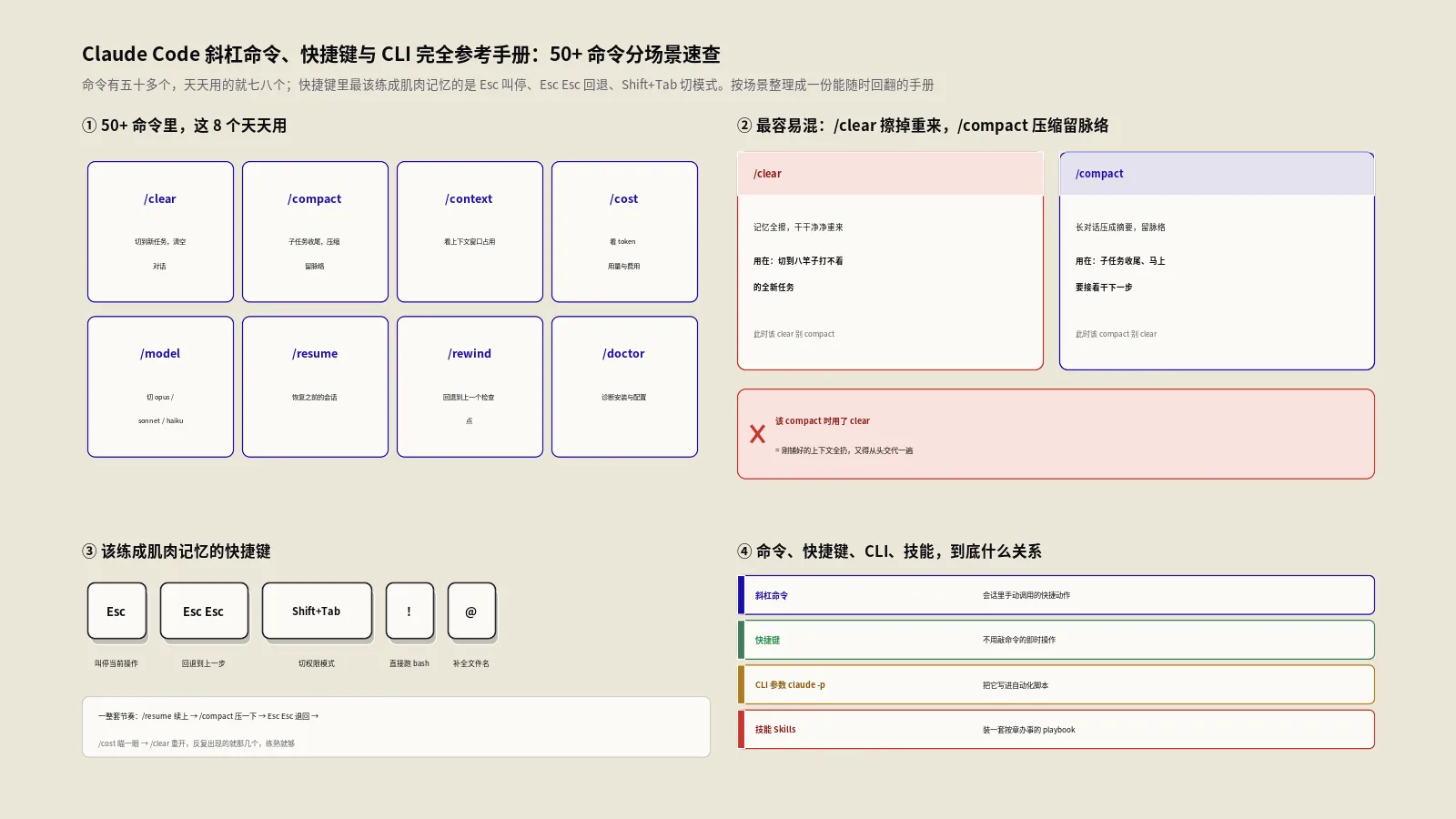
Claude Code里用/model切换模型,三个常用档位是opus、sonnet、haiku,对应到当前一代分别是Opus、Sonnet、Haiku三个型号(具体版本号官方会随迭代更新,以/model里显示的为准)。它们的定位差别很实在:
| 档位 | 定位 | 适合的活 |
|---|---|---|
/model sonnet | 均衡主力(默认) | 日常编程、改Bug、写功能 |
/model opus | 最强推理 | 复杂架构设计、多步推理、难定位的问题 |
/model haiku | 快而省 | 简单提问、批量小任务、快速查证 |
实战上保哥的习惯是:八成的活交给Sonnet,碰到要通盘权衡的架构题或啃不动的Bug才切Opus,纯查个语法、问个概念这种就丢给Haiku。一句话——执行题用Sonnet,判断题用Opus,杂活用Haiku。乱用Opus跑简单任务,账单会肉疼。
配好CLAUDE.md,AI才懂你的项目
CLAUDE.md是放在项目根目录的一个说明文件,相当于你交给AI的“项目交接文档”。每次开会话,Claude Code都会读它,知道这个项目用什么技术栈、有哪些规矩、常用命令是什么。配不配它,AI表现天差地别。一个够用的模板长这样:
# 项目说明

## 技术栈
- 语言:TypeScript
- 框架:Next.js 15
- 数据库:PostgreSQL
- 测试:Jest

## 代码规范
- 组件用函数式 + Hooks
- 所有函数必须有类型注解

## 常用命令
- 测试:npm test
- 开发:npm run dev
- 构建:npm run build

## 重要规则
- 不要改 vendor/ 目录
- 提交前必须跑测试
- 密钥走环境变量,不许硬编码还有个进阶点新手常不知道:CLAUDE.md不止项目根目录一处。放在~/.claude/CLAUDE.md是全局规则、所有项目通用,放在项目根目录是这个项目专属,放在子目录则只对该子目录生效,Claude Code会按层级把它们叠加起来读。个人偏好(比如回答用中文、提交信息的格式)写进全局,项目自己的规矩写进项目级,分工清楚,互不打架。
别贪多。CLAUDE.md不是越长越好,关键信息写清楚、把容易踩的红线列出来,比堆一大篇废话有用得多。这个话题展开能写一整篇,想深挖的可以再看Claude Code高效开发的20个实战技巧里关于上下文管理的部分。
权限和沙箱怎么设,才能既安全又不碍事?
这一步是新手最该重视、却最常跳过的。Claude Code能自己跑命令、改文件,权限没管好,轻则误删,重则把密钥读出去。但管得太死,又会被它每一步都来问你烦到关掉。平衡点在权限规则和权限模式两件事上。
用allow/deny/ask画好边界
在项目里建一个.claude/settings.json,用三类规则给它划范围:
{
  "permissions": {
    "allow": [
      "Bash(npm run lint)",
      "Bash(npm run test *)",
      "Bash(git status)",
      "Bash(git diff *)"
    ],
    "deny": [
      "Bash(rm -rf *)",
      "Read(./.env)",
      "Read(./.env.*)",
      "Read(./secrets/**)"
    ]
  }
}
allow是免询问直接放行,deny是直接禁止,没列到的默认走ask(执行前问你一句)。优先级上deny最高——把rm -rf这种危险命令、.env和secrets/这类敏感文件放进deny,是最低成本的保命操作,强烈建议每个项目都加。
搞清楚几种权限模式
除了规则,Claude Code还有几种全局的运行模式,决定它整体上有多“放得开”:
| 模式 | 行为 | 适合场景 |
|---|---|---|
| 默认模式 | 写文件、跑命令前按规则询问 | 学习阶段、不确定的任务 |
| 计划模式(Plan) | 只读分析、先给方案不动手 | 代码评审、方案规划 |
| 自动接受编辑(acceptEdits) | 自动接受文件编辑,命令仍按规则 | 信任的重复性改动,可按Shift+Tab切换 |
| 绕过权限(bypassPermissions) | 几乎不再询问 | 受信任的自动化流水线,慎用 |
WSL 2和部分Linux环境下还有沙箱(Sandbox)能力,能在隔离边界内让它更自由地跑命令而不威胁主系统,是“放得开又相对安全”的折中。日常上手建议从默认模式起步,熟了再按需放宽,别一上来就bypassPermissions裸奔。
怎么把Claude Code接进VS Code和JetBrains?
纯终端用得顺手当然好,但接进IDE能拿到内联Diff、检查点、多会话这些更顺手的体验。两大阵营都有官方扩展。
VS Code/Cursor/Windsurf:打开扩展面板(Cmd+Shift+X或Ctrl+Shift+X),搜“Claude Code”,装Anthropic官方那个。装完能在编辑器里看内联编辑、回滚检查点、开多个会话、直接引用文件。
JetBrains系(IntelliJ/PyCharm/WebStorm等):进Settings > Plugins,搜“Claude Code”,装好重启IDE,就能用内联Diff和检查点系统。
要提醒一句:这些IDE扩展、桌面端App也会往~/.claude/写配置。将来若想彻底卸载Claude Code,得先把这些扩展都卸了,再删配置目录,否则它们运行时会把目录重新建出来。
跑通第一个真实任务,长什么样?
配置都齐了,来跑个真的。官方的Quickstart引导也给了一套第一次会话的上手流程,可以对照着走。Claude Code的入门任务,按意图大致分这几类:
| 意图 | 可以这样说 |
|---|---|
| 探索 | “这个项目是做什么的?给我一个全局概览。” |
| 理解 | “解释一下这个代码库里的认证流程。” |
| 修复 | “登录刷新Token后会返回403,找到并修复。” |
| 构建 | “加一个/health端点,返回应用版本和数据库连接状态。” |
| 测试 | “给UserService写单元测试,覆盖率到90%。” |
当你给出一个像“给API端点加上限流”这样的指令,它的Agentic Loop跑起来大概是这样:
用户:给 API 端点添加速率限制

[1] 列出 src/api 下的文件      ✓ 找到 8 个路由文件
[2] 读 src/api/routes.ts        ✓ 读取 245 行
[3] 读 package.json             ✓ 确认依赖
[4] 装 express-rate-limit       ✓ 安装完成
[5] 新建 rateLimiter.ts 中间件  ✓ 创建完成
[6] 改 routes.ts 应用到所有路由 ✓ 修改完成
[7] 跑 npm test                 ✓ 47 个测试全通过

✅ 已为每个 IP 设置 15 分钟内最多 100 次请求。
   改动文件:src/middleware/rateLimiter.ts(新建)、src/api/routes.ts
七次工具调用,零人工干预——这就是它和补全类工具的分水岭。第一次看到它自己装依赖、自己跑测试、自己回报结果,多数人会愣一下。建议头几次别急着放手,盯着它每一步在干什么,既学它的思路,也好及时叫停跑偏的操作。
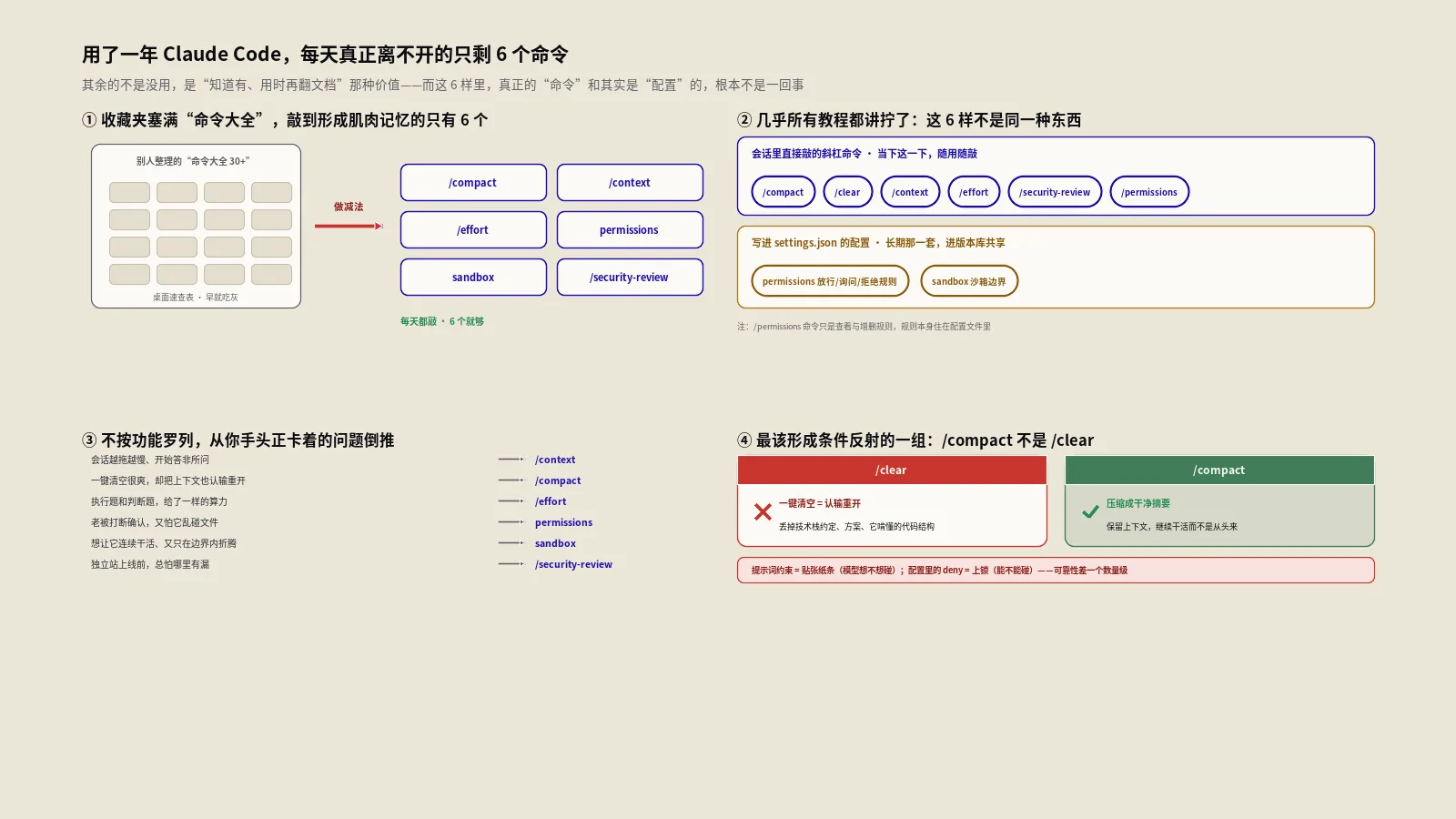
跑的过程中留意一下用量,/cost能看当前会话的Token消耗和估算费用,对刚上手、还在摸成本的人很有用。想系统性地少花钱多办事,可以再读用了一年Claude Code后只留下的6个核心命令,里面把会话经济学讲得很细。
自动更新和卸载,分别怎么管?
原生安装是后台自动更新的,但更新节奏你能控。在settings.json里用autoUpdatesChannel选通道:"latest"是默认、第一时间拿新功能,"stable"则用约一周前、跳过重大回归的版本。企业想锁版本,可以再配minimumVersion设一个下限,或干脆把自动更新关掉:
{
  "autoUpdatesChannel": "stable",
  "env": {
    "DISABLE_AUTOUPDATER": "1"
  }
}
注意Homebrew、WinGet、apt/dnf/apk这些方式本来就不自动更新,得走各自的升级命令。想手动立刻更新原生安装的,一条claude update搞定。更新通道、版本下限这些配置项的完整说明,都在官方Settings文档里。
卸载则按你的安装方式对应来。原生安装删两处就干净了:
rm -f ~/.local/bin/claude
rm -rf ~/.local/share/claude如果还想清掉所有配置和会话历史,再删~/.claude和~/.claude.json(这一步会清空你所有设置、授权和历史,删前想清楚)。卸完发现claude还能跑,多半是有第二个安装或旧版残留的别名,用claude doctor或官方的冲突排查能找出来。
怎么确认下载的是不是官方正版二进制?
对安全合规有要求的团队,这一步别省——尤其是从公司内网或镜像装的时候。从2.1.89版起,每个发布都会带一个manifest.json,里面是各平台二进制的SHA256校验和,并用Anthropic的GPG密钥对这个manifest签名。换句话说,验了manifest的签名,就等于间接验了它列出的每一个二进制。
三步走。先导入官方公钥,并核对指纹是不是31DD DE24 DDFA B679 F42D 7BD2 BAA9 29FF 1A7E CACE;再下载对应版本的manifest.json和它的.sig签名;最后做验证:
curl -fsSL https://downloads.claude.ai/keys/claude-code.asc | gpg --import
gpg --fingerprint security@anthropic.com
gpg --verify manifest.json.sig manifest.json
结果里出现“Good signature from Anthropic Claude Code Release Signing”就算过了。gpg对刚导入、还没建立信任链的密钥会附带一句“not certified”的WARNING,这是正常现象,关键看的是Good signature那一行。此外,macOS和Windows的二进制本身还带平台原生代码签名,可以分别用codesign和Get-AuthenticodeSignature再复验一道;Linux二进制不单独签,靠上面的manifest签名或包管理器的自动校验来保证。这一套流程源头很多上手教程压根不提,但对企业落地恰恰是绕不开的一环。
装不上、跑不动时,怎么排查?
最后这节是救命的。按出现频率从高到低排了一遍。
提示“command not found”。九成是PATH没带上安装目录。把它加进去再刷新:
echo 'export PATH="$HOME/.local/bin:$PATH"' >> ~/.zshrc
source ~/.zshrc
WSL里报“exec: node: not found”。这通常是你走了npm那条路但WSL里没有Node。装一个再说:
curl -o- https://raw.githubusercontent.com/nvm-sh/nvm/v0.40.0/install.sh | bash
nvm install 18企业代理下的SSL证书错误。把公司CA证书和代理告诉它:
export NODE_EXTRA_CA_CERTS=/path/to/corporate-ca-bundle.crt
export HTTPS_PROXY=http://proxy.company.com:8080响应慢或超时。先查网络,再试三招:切到更快的模型(/model sonnet或haiku)、用/compact压一压对话历史、关掉重开会话。国内网络环境下的延迟,多数还是出在可达性上。
触发速率限制。滚动时间窗口会自动重置,等几分钟即可;急用就切/model haiku这种轻量档省额度,或者把计划从Pro升到Max(额度约5倍)。
搜索功能失灵、找不到文件。多半是ripgrep没就位。正常情况下它随Claude Code自带,但在Alpine这类musl系发行版上需要手动装libgcc、libstdc++和ripgrep,再把USE_BUILTIN_RIPGREP设成0。
npm装的版本迟迟不更新。如果当初走的是npm全局安装,又恰好npm全局目录不可写,后台自动更新就会失败,启动时会给一次性提示。这种情况跑claude doctor,它会把可用的修复办法一条条列出来,照着做就行,别去手动改目录权限折腾。
无论碰到哪种,第一反应都可以是先跑一遍claude doctor,它给的诊断信息往往直接指到问题根上,比盲目搜报错高效得多。
它装好之后,SEO和独立站的人能拿它干嘛?
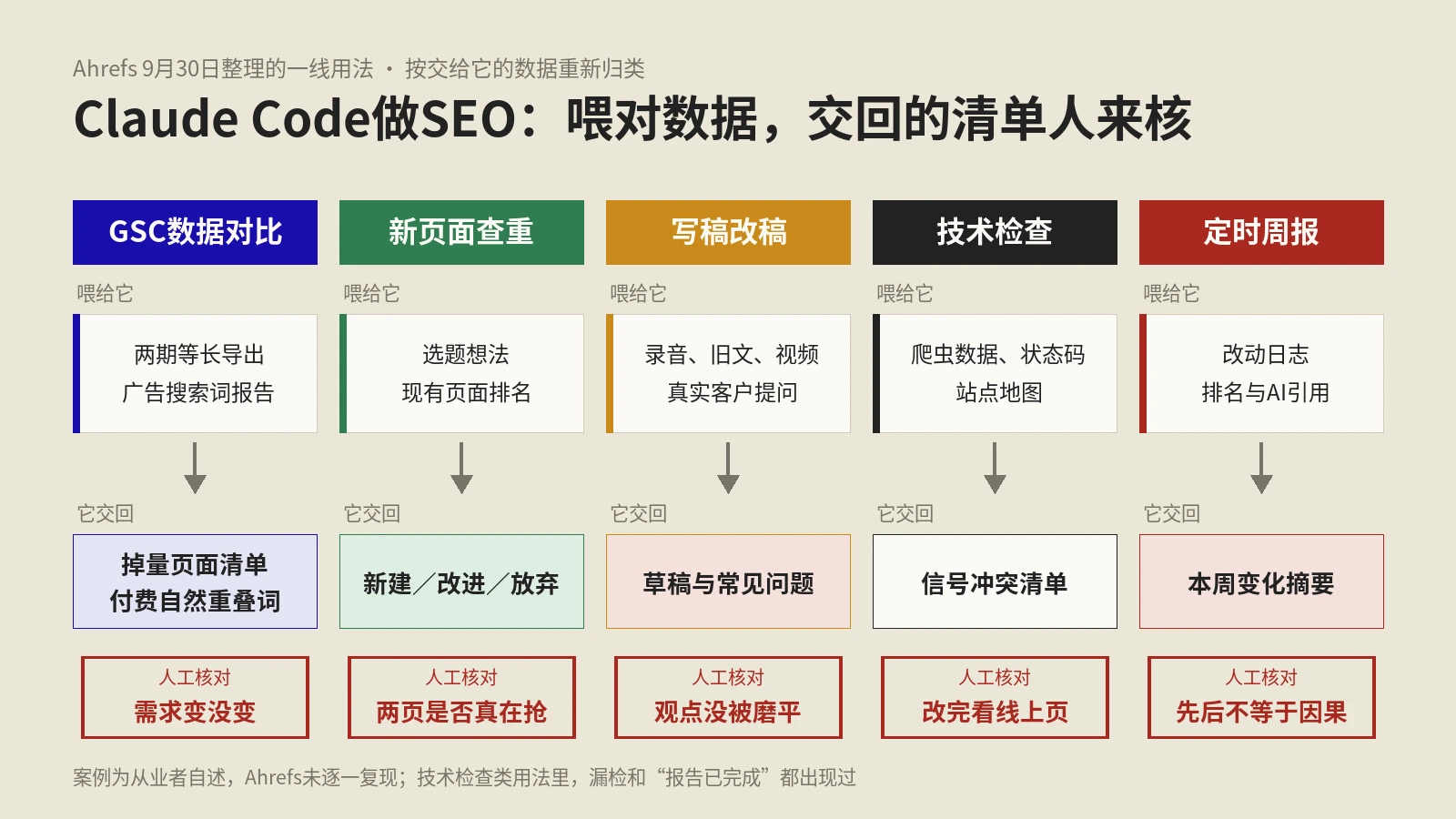
装配置讲完,顺带说点落地。保哥团队把Claude Code当成日常的SEO工程脚手架:批量改meta标题描述、用脚本拉GSC数据生成自定义报表、审一遍robots和站点结构、判断多语言到底用子目录还是子域名——这些过去要么手工要么写一次性脚本的活,现在用自然语言指挥它去做,省下来的时间很可观。
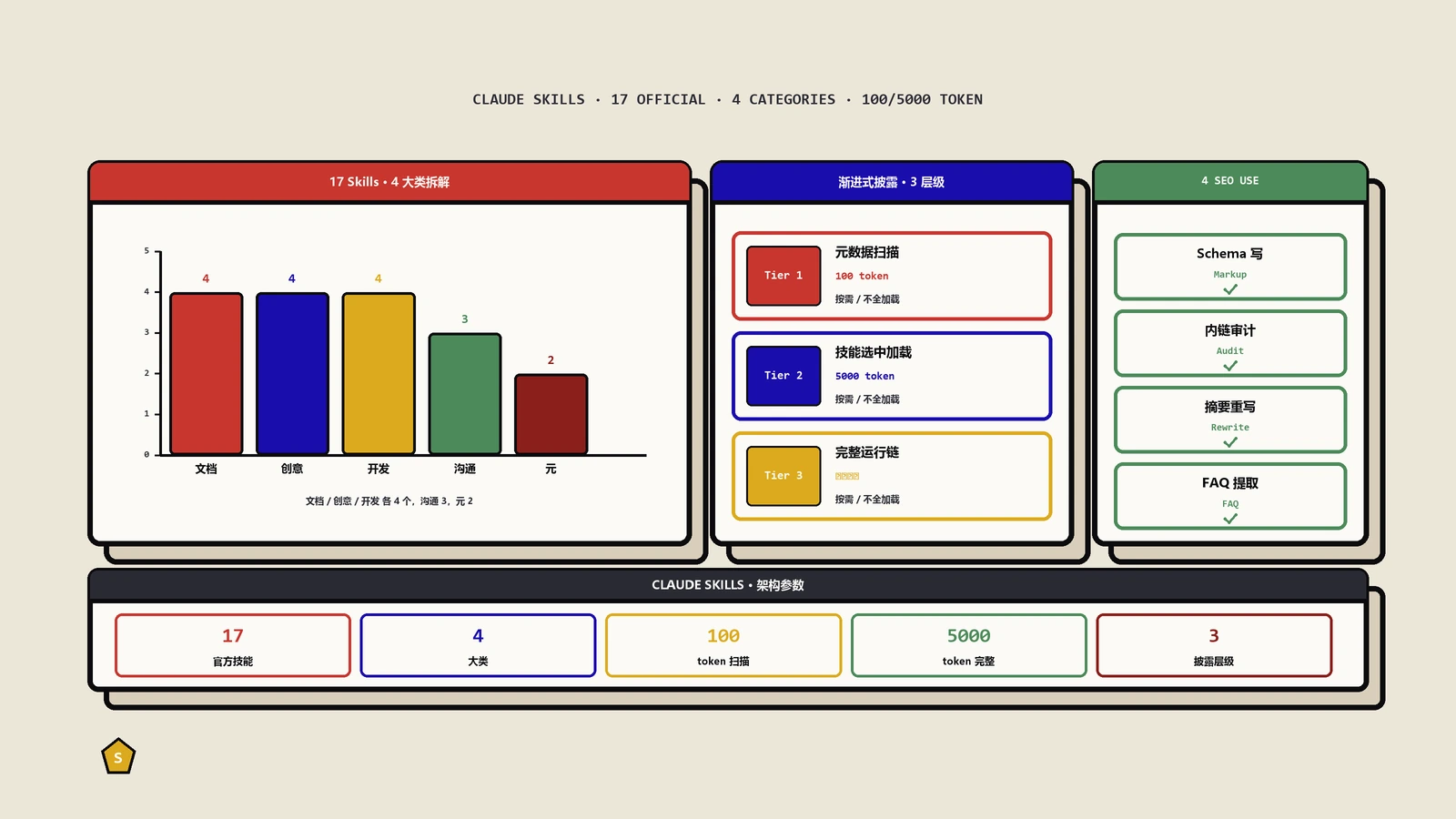
它和补全工具最大的不同,就在于能端到端把一个任务做完,而不只是补一行代码。想看它在SEO场景里到底能跑多远,可以接着读用Claude Code搭SEO自动化工作流的实测复盘,以及Claude Skills的17个官方技能拆解,那两篇把“装好之后能干嘛”讲得更具体。装是起点,真正的杠杆在你怎么用它。
常见问题解答
问:用免费版的Claude账号能不能跑Claude Code?
不能。官方明确,免费的claude.ai计划不包含Claude Code访问权。你需要Pro、Max、Team、Enterprise或Console账号其中之一,或者用一个有余额的API密钥,再或者走Amazon Bedrock、Google Vertex AI这类第三方供应商。光有免费号是进不去的。
问:2026年装Claude Code还需要先装Node.js吗?
看你走哪种装法。原生安装器、Homebrew、WinGet、Linux包管理器都不需要Node,下载的是自带运行时的独立二进制。只有走npm install -g这一种方式,才仍然要求Node.js 18或更高版本。新手直接用原生安装器最省心。
问:装完输入claude提示“command not found”怎么办?
基本是PATH没包含安装目录。执行echo 'export PATH="$HOME/.local/bin:$PATH"' >> ~/.zshrc把目录加进去,再source ~/.zshrc刷新(Bash用户把文件名换成.bashrc)。还不行就跑claude doctor看诊断。
问:原生安装和npm安装该选哪个?
没有特别理由就选原生安装器:装法最简单,还自带后台自动更新。npm方式适合你的环境已经有Node、且习惯用npm统一管理全局工具的情况;但要注意它默认不会帮你升到最新,升级要用npm install -g @anthropic-ai/claude-code@latest,而且千万别加sudo。
问:怎么防止Claude Code误删文件或读到密钥?
在项目的.claude/settings.json里配permissions,把rm -rf *这类危险命令、.env和secrets/这类敏感文件放进deny列表,优先级最高、直接禁止。日常先用默认权限模式,让它每一步危险操作都来问你,熟了再按需放宽,别一开始就用绕过权限模式。
权威参考资料
本文标题:《Claude Code安装配置完全指南:从零到跑通第一个AI编程任务》
本文链接:https://zhangwenbao.com/claude-code-setup-guide.html
版权声明:本文原创,转载与引用请注明作者与原文链接。许可协议: CC BY 4.0