Claude Code斜杠命令、快捷键与CLI完全参考手册:50+命令分场景速查
本文目录
摘要:Claude Code的斜杠命令有五十多个,但真正天天用的就七八个——
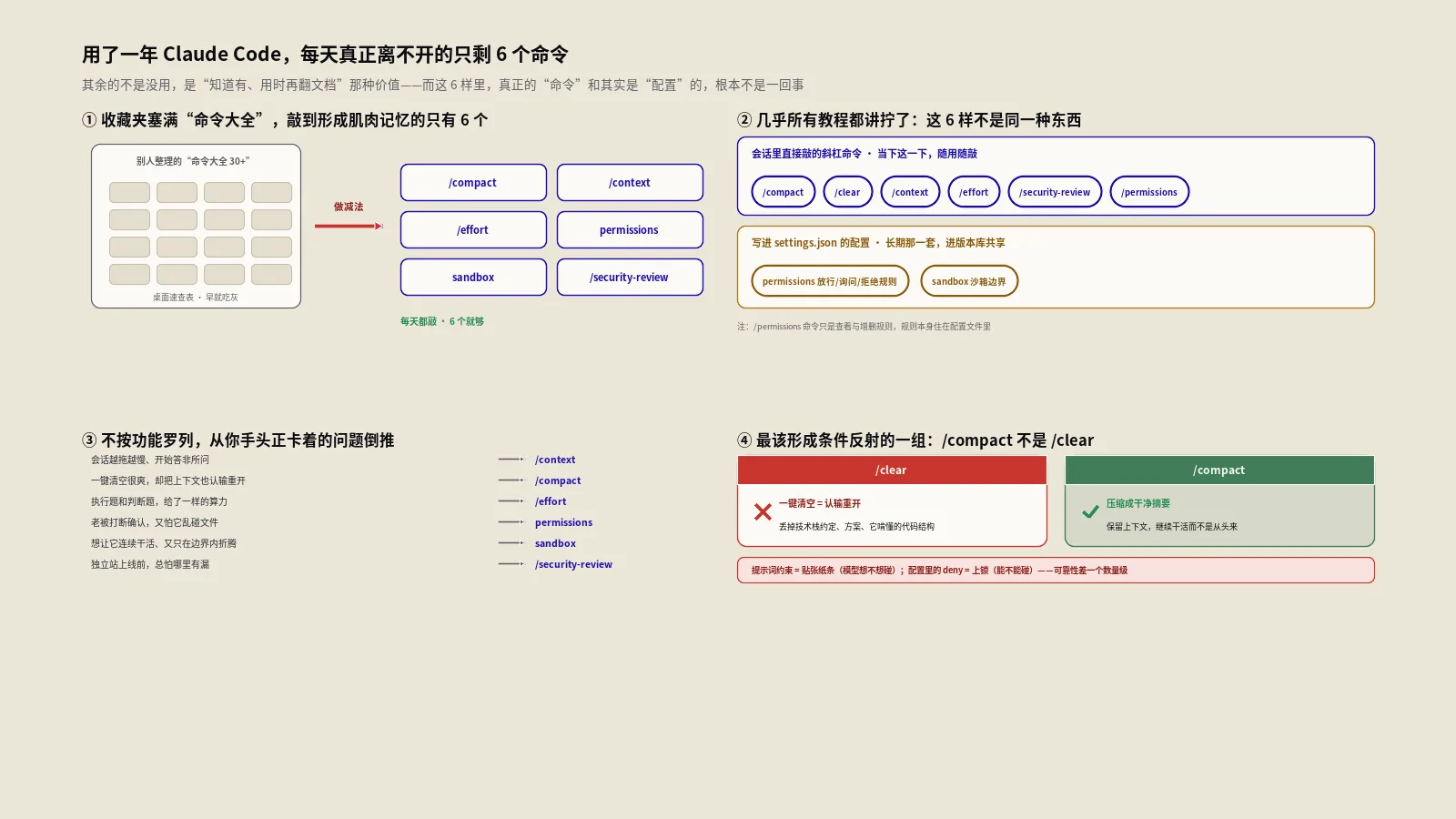
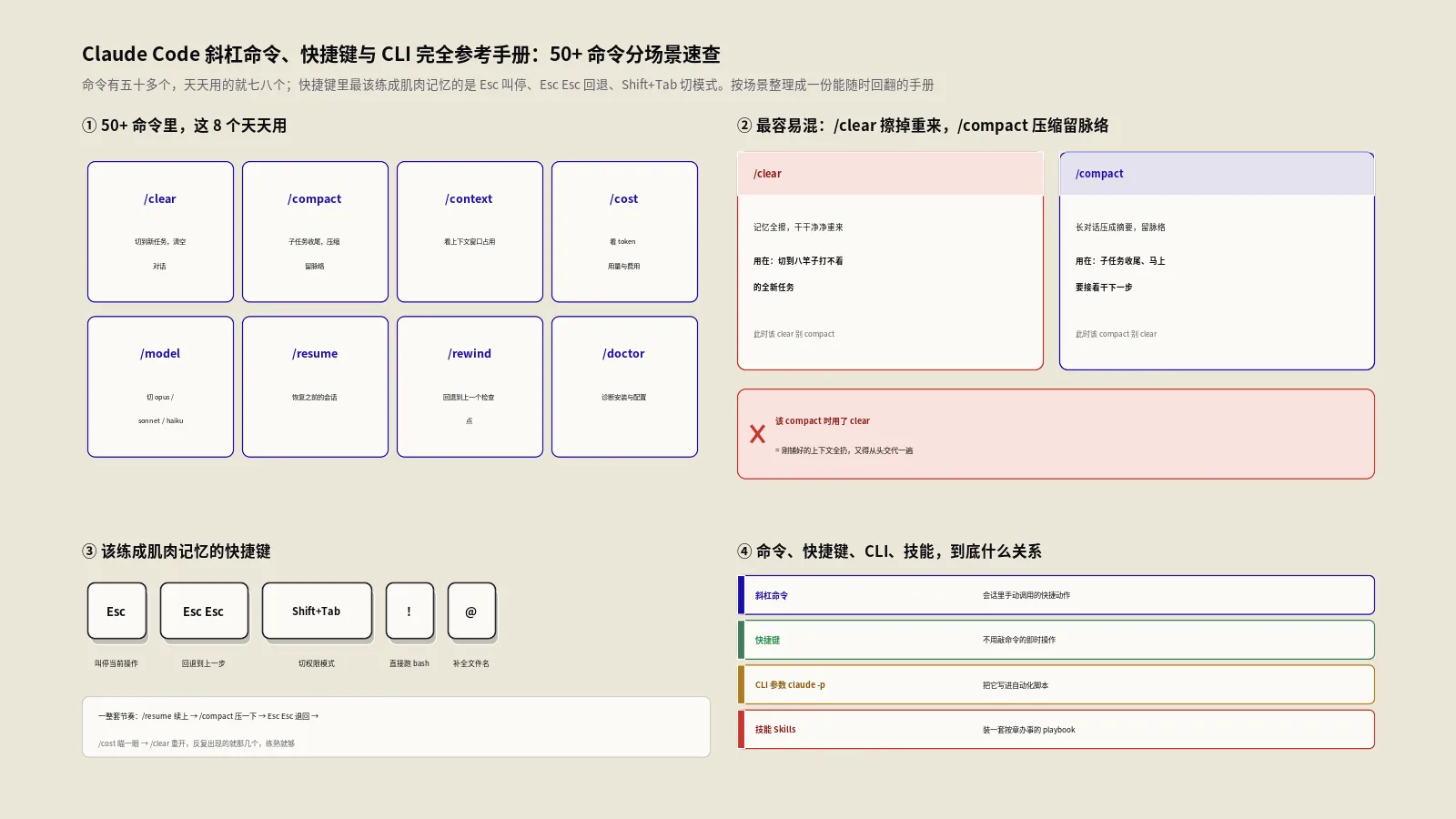
/clear、/compact、/context、/cost、/model、/resume、/rewind、/doctor。剩下的按“会话上下文、模型权限、项目配置、代码审查”四个场景分门别类,用到再查。快捷键里最该练成肌肉记忆的是Esc叫停、Esc Esc回退、Shift+Tab切权限模式、!直接跑bash、@补全文件。想把它写进自动化脚本,就靠claude -p这套CLI参数。这篇按场景把命令、快捷键、CLI参数、自定义命令和环境变量整理成一份能随时回翻的手册。
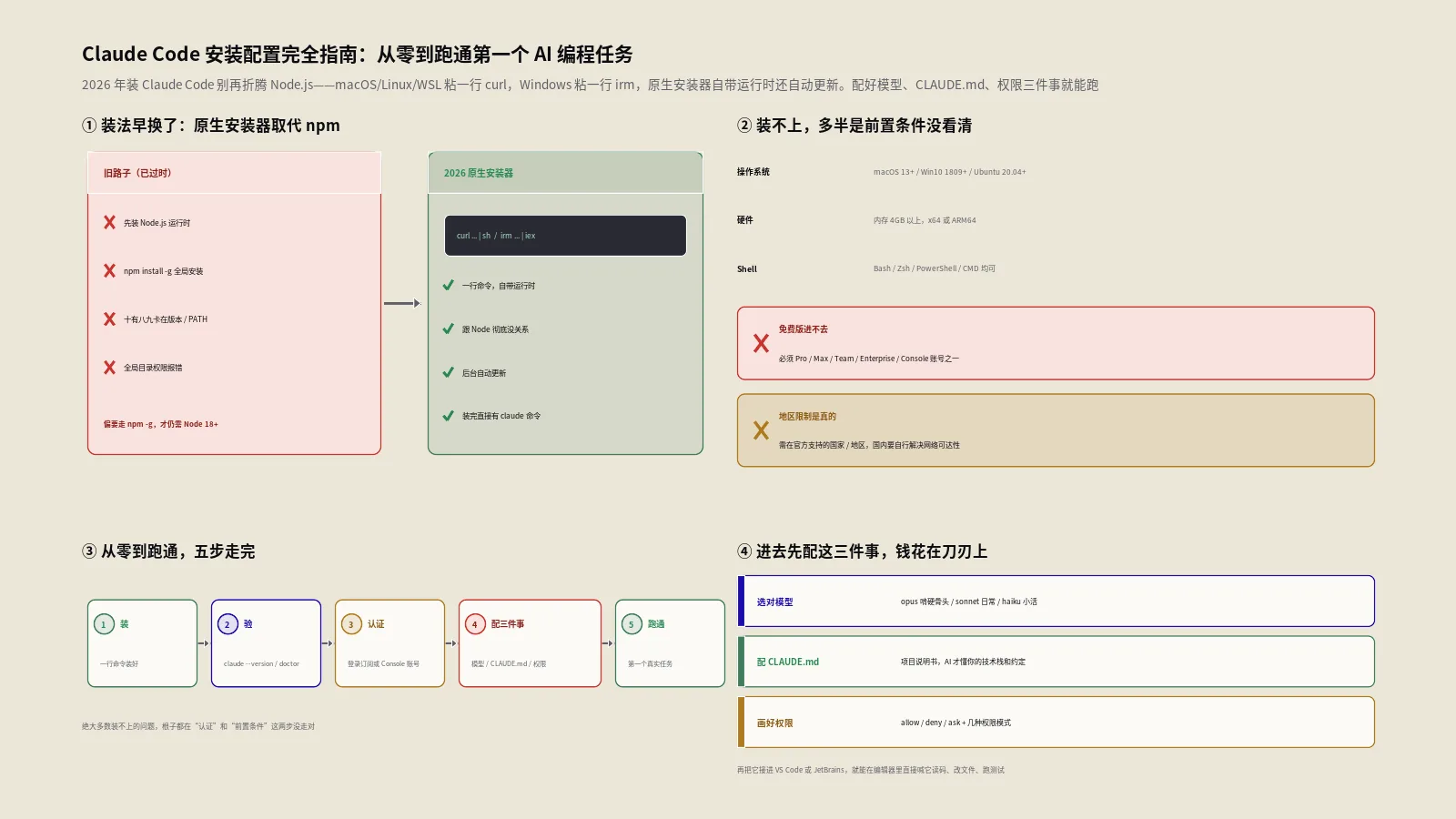
保哥的终端里Claude Code基本是常驻的。带新人时发现一个普遍现象:大家要么只会敲回车对话、五十多个命令一个不碰,要么收藏了一长串命令表却从不打开。这两种都没把它的效率榨出来。命令不在多,在于知道什么场景下顺手就能调出哪一个。所以这份手册不按字母排,而是按你实际会遇到的场景来组织——先认全,再挑你这周就能用上的练熟。还没装好的,可以先看Claude Code安装配置完全指南把环境跑起来再回来。
这么多斜杠命令,到底哪几个是每天都要用的?
先把认知负担降下来。下面这八个是高频核心,建议第一周就练成条件反射,其余的用到再查:
| 命令 | 干什么 | 什么时候按 |
|---|---|---|
/clear | 清空对话历史,从头开始 | 切换到完全不相关的新任务时 |
/compact | 压缩对话、保留要点,省上下文 | 一个子任务做完、还要接着干时 |
/context | 可视化当前上下文窗口占用 | 感觉它开始“忘事”时先看一眼 |
/cost | 显示当前会话token用量和估算费用 | 每隔十几二十分钟扫一眼 |
/model | 在opus/sonnet/haiku之间切换 | 任务难度变了就切档 |
/resume | 恢复之前的会话 | 接着昨天没干完的活 |
/rewind | 回退到之前的检查点 | 它跑偏了、想退回上一个好状态 |
/doctor | 诊断安装与配置 | 一切出毛病时的第一反应 |
为什么偏偏是这八个?因为它们对应的是你每天都会重复遇到的动作:开新活、续上下文、看占用、盯成本、调档、续会话、撤错、查毛病。这八个动作几乎贯穿每一次使用,所以值得花一点点刻意练习把它们变成不假思索的反射。完整命令清单以官方Slash commands文档为准,但真正决定效率的从来不是你知道多少命令,而是这几个高频动作够不够顺。
举个半天的真实节奏感受一下:早上接着昨天的活,先claude -r或/resume把会话续回来;改完一个模块、准备开下一个,/compact压一下把脉络留住;中途它把一个函数改得不对劲,Esc叫停、Esc Esc退回上一个检查点重来;过了十几分钟习惯性/cost瞄一眼花了多少;下午切到一个完全不相关的新需求,干脆/clear重开;碰到难定位的Bug,/model opus升档让它多想想。你看,一整套流程下来,反复出现的就是那八个。把它们练熟,剩下的命令真的用到再查就行。
下面按场景一组组过,每组都标清楚“什么时候你会想起它”。剩下的命令更像“工具箱深处的专用扳手”,知道有、用时找得到就行。
会话和上下文,怎么用命令管才不烧token?
这是最该花心思的一组。Claude Code在帮你读文件、改代码、跑测试的循环里,token是悄悄往上涨的,上下文一旦塞满,它的表现会肉眼可见地变差。管好会话就是管好成本和质量。
| 命令 | 作用 |
|---|---|
/clear | 清除对话历史,彻底重开 |
/compact [指令] | 压缩对话以节省上下文,可带一句话指明保留什么重点 |
/context | 把上下文窗口的占用情况可视化出来 |
/cost | 显示当前会话的token用量和费用 |
/resume [会话] | 恢复某个历史会话 |
/fork [名称] | 从当前状态分叉出一个新会话 |
/rename [名称] | 给当前会话改名,方便日后找 |
/rewind | 回退到之前的某个节点 |
/export [文件名] | 把对话导出成文本 |
/exit | 退出Claude Code |
这里有个新手最容易混的点:/clear和/compact不是一回事。/clear是把记忆全擦掉、干干净净重来,适合你要切到一个八竿子打不着的新任务;/compact是把长对话压成一份摘要、留住关键脉络,适合一个子任务收尾、马上要接着干下一步。该/compact时用了/clear,等于把刚铺垫好的上下文全扔了,又得重新交代一遍。
还有个判断窍门:与其等它“变笨”了才补救,不如养成先/context看一眼占用、再决定compact还是clear的习惯。这套会话经济学,用了一年后只留6个核心命令那篇讲得更透,想要极简流的可以去看;这篇是全量手册,目标是认全。
/resume和/fork这对是很多人没用起来的宝藏。/resume让你随时把某个历史会话捡回来,跨天接着干、上下文一点不丢;/fork则是从当前状态分叉出一条新支线——比如一个改动你拿不准,想试两种方案又不想污染主线,/fork一下在分叉里大胆试,不行就弃掉,主会话纹丝不动。配合/rename给重要会话起个好记的名字,过几天/resume时一眼就能找到,不用在一堆“无标题会话”里翻。
至于/rewind,它和Esc Esc是一回事的两种触发方式:回退到之前的检查点。它跑出了一段你不满意的改动,别急着手动撤,/rewind退回去重新给指令,往往比让它“再改回来”干净利落。这几个命令合起来,本质上是给你的工作流加了“存档、读档、分支、回滚”四种能力,和打游戏存档一个道理。
模型、模式、权限,怎么用命令快速切换?
同一个任务,用对模型和模式,体验天差地别。这组命令是你随时调档的方向盘。
| 命令 | 作用 |
|---|---|
/model [模型] | 切换模型,常用opus/sonnet/haiku三档 |
/plan | 进入计划模式,只给方案先不动手 |
/permissions | 查看或更新工具权限 |
/sandbox | 切换沙箱模式 |
/fast [on|off] | 切换快速模式 |
/output-style [风格] | 切换输出风格 |
/vim | 在Vim和普通编辑模式间切换 |
/theme | 更换配色主题 |
/statusline | 配置终端底部状态栏的显示 |
三个模型档位的分工值得记牢:执行明确任务用sonnet(默认、均衡),啃复杂架构或难定位的Bug切opus,查个语法、问个概念这种轻活丢给haiku省钱又快。/plan计划模式则是“先谋后动”的利器——让它先把方案摆出来,你过一遍再放行,比让它闷头先改一通再返工高效得多,做方案评审、改动范围大的重构时尤其好用。
这里多说一句容易被忽略的/output-style和思考深度。输出风格能让它的回答更简洁或更详尽,配合你当下是想快速过一遍还是要刨根问底来调。思考深度则可以通过环境变量CLAUDE_CODE_EFFORT_LEVEL设成low/medium/high,或在交互里用快捷键切换扩展思考——遇到真正烧脑的架构题,把思考深度拉高,它会想得更充分,代价是慢一点、贵一点,这笔账值不值,看任务的难度和重要性。
权限相关的/permissions和/sandbox是另一对要点。/permissions随时查看和调整哪些工具免确认、哪些要问、哪些禁止;/sandbox在支持的环境(WSL 2、部分Linux)里切换沙箱,让它在隔离边界内更放得开地跑命令而不威胁主系统。对刚上手的人,我的建议永远是:先紧后松,让它每个危险操作都来问你,等摸清它的脾气再逐步放权。
项目配置和记忆相关的命令有哪些?
这组命令负责把Claude Code和你的项目、工具、扩展接起来,多是一次性配置,配好就少动。
| 命令 | 作用 |
|---|---|
/init | 为当前项目生成一份CLAUDE.md |
/memory | 编辑CLAUDE.md记忆文件 |
/config | 打开设置界面 |
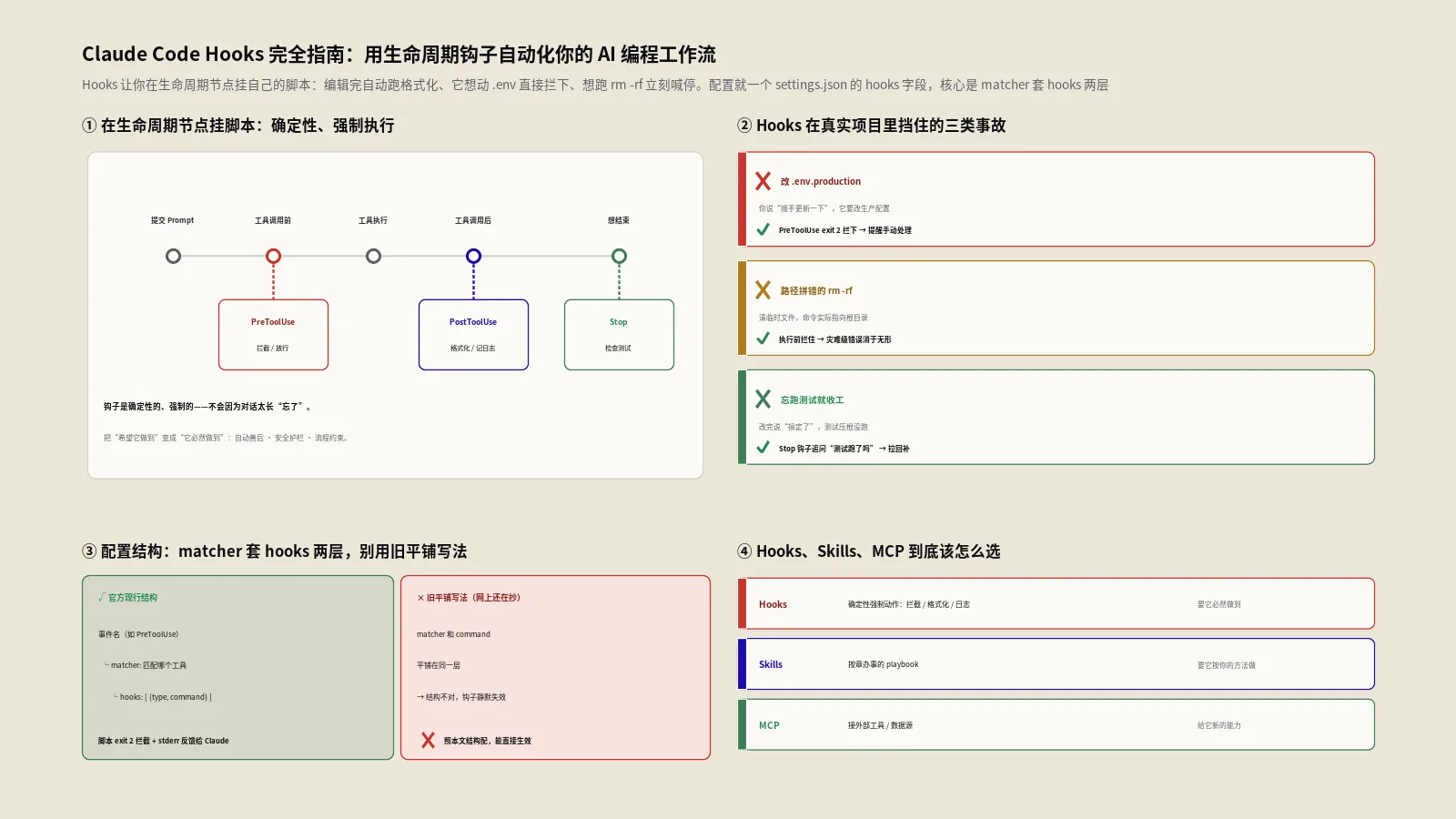
/hooks | 配置生命周期钩子(自动跑格式化、测试等) |
/agents | 管理子代理(subagent)配置 |
/skills | 列出可用的技能 |
/mcp | 管理MCP服务器连接 |
/plugin | 管理Claude Code插件 |
/terminal-setup | 配置终端快捷键(比如多行输入) |
/login//logout | 登录/登出账户 |
新项目第一件事建议跑/init,它会扫一遍代码库、自动起草一份CLAUDE.md,你在这个基础上改远比从白纸写省事。/hooks是个被低估的命令,配好之后能让它在每次编辑后自动跑lint、提交前自动跑测试,把规矩固化成自动化——这块单独能写一篇,下一篇就专门讲它。
代码审查和PR工作流的命令怎么用?
这组是把Claude Code接进团队协作流的关键,尤其适合有GitHub工作流的团队。
| 命令 | 作用 |
|---|---|
/review | 审查PR的质量、正确性和安全性 |
/security-review | 分析待提交改动里的安全漏洞 |
/pr-comments [PR] | 拉取并显示某个GitHub PR的评论 |
/install-github-app | 配置Claude的GitHub Actions做自动PR审查 |
/security-review这个命令特别想推荐:提交前让它专门过一遍安全漏洞,IDOR越权、日志里泄露敏感信息这类肉眼容易漏的问题,它常能揪出来。做独立站、处理会员数据和支付回调的场景,这一道关很值得加进流程。配上/install-github-app,还能让它在每个PR上自动跑审查,把这道关前移到代码合并之前。
键盘快捷键里,哪些能真正提速?
命令靠敲,快捷键靠肌肉记忆。下面分组列,重点先练“必备”那几个。
必备(先练这些):
| 快捷键 | 功能 |
|---|---|
Esc | 叫停当前生成(它跑偏时第一时间按) |
Esc Esc | 连按两次,回退到上一个检查点 |
Shift+Tab | 切换权限模式(在询问/自动接受间切) |
Ctrl+R | 反向搜索历史提示 |
Ctrl+T | 切换任务列表 |
Ctrl+C | 退出会话 |
? | 显示所有可用快捷键 |
行内编辑与导航:
| 快捷键 | 功能 |
|---|---|
Ctrl+K | 删除到行尾 |
Ctrl+U | 删除整行 |
Ctrl+Y | 粘贴刚删掉的文本 |
Alt+B/Alt+F | 光标按单词向后/向前移动 |
Ctrl+L | 清屏 |
Ctrl+O | 切换详细输出 |
Ctrl+B | 把运行中的任务丢到后台 |
Ctrl+G | 在外部编辑器里打开当前提示词 |
多行输入(终端不同方式不一样):反斜杠\加回车最通用;macOS下Option+Enter;iTerm2、WezTerm、Kitty、Ghostty这些现代终端支持Shift+Enter;实在不行用Ctrl+J插换行符。第一次用建议跑一下/terminal-setup,它会帮你把多行输入配好。所有快捷键与输入前缀的完整说明,见官方Interactive mode文档。
三个输入前缀是最容易被忽略、却极顺手的提速点:
| 前缀 | 作用 |
|---|---|
/ | 触发斜杠命令或技能 |
! | 不经AI,直接执行后面的bash命令 |
@ | 文件路径自动补全,精准把某个文件喂给它 |
这个@前缀尤其好用——与其用一大段话描述“改一下那个登录组件”,不如直接@src/auth/Login.tsx把文件点给它,又准又省token。
想把Claude Code写进脚本?CLI参数怎么用?
交互式用得顺手之后,真正的杠杆在自动化:用claude -p(print,非交互模式)把它塞进shell脚本、CI流水线,让它批量干活。这套CLI参数是脚本化的钥匙。
会话控制:
claude -c                      # 恢复最近一次对话
claude -r auth-refactor        # 按名称/ID恢复指定会话
claude -w feature-auth         # 在隔离的 git worktree 里启动
claude --from-pr 123 # 恢复关联某个 PR 的会话print模式与输出格式(脚本化的核心):
claude -p "解释这段代码"                          # 非交互,跑完即出
claude -p --output-format json "..."             # 输出 JSON,方便脚本解析
claude -p --max-turns 3 "..."                    # 限制代理轮数
claude -p --max-budget-usd 5.00 "..."            # 给这次运行设费用上限
claude -p --fallback-model sonnet "..." # 过载时自动降级权限与工具控制(无人值守时尤其重要):
claude --permission-mode plan                    # 启动即进计划模式
claude --allowedTools "Bash(git log:*)" "Read"   # 这些工具免确认
claude --disallowedTools "Bash(rm *)"            # 彻底禁掉危险工具
claude --tools "Bash,Edit,Read" # 只放开这几个内置工具那个--dangerously-skip-permissions能跳过所有权限确认,名字里带“dangerously”就是在提醒你——除非是完全可控的自动化环境,否则别在生产里用。其余还有一批常用参数:--model设模型、--mcp-config加载MCP服务器、--add-dir添加工作目录、--append-system-prompt追加系统提示词、--verbose/--debug排查问题、-v看版本。完整清单以官方CLI reference文档为准。
把这些参数串起来,就能写出无人值守的自动化。举个实际的例子——一个在CI里跑安全自查、超预算就停的脚本:
#!/bin/bash
# 在 CI 里对本次改动做一遍安全审查,结果输出 JSON 供后续判断
claude -p "审查本次 git diff 的安全问题,重点查越权、密钥泄露、注入" \
  --output-format json \
  --allowedTools "Bash(git diff:*)" "Read" "Grep" \
  --disallowedTools "Bash(rm *)" "Bash(curl *)" \
  --max-turns 6 \
  --max-budget-usd 2.00 \
  --fallback-model sonnet \
  > review.json

# 后续步骤可以解析 review.json,发现高危项就让流水线失败
这段脚本的设计思路值得体会:-p让它非交互跑完即出,--output-format json让结果能被程序解析,--allowedTools和--disallowedTools把它能碰的工具卡死在“只读+搜索”的安全范围内,--max-turns和--max-budget-usd给轮数和花费各上一道保险,--fallback-model则保证高峰期模型过载时自动降级不中断。这就是把一个交互式助手改造成可信赖的流水线零件的标准姿势。
怎么自己造一个斜杠命令?
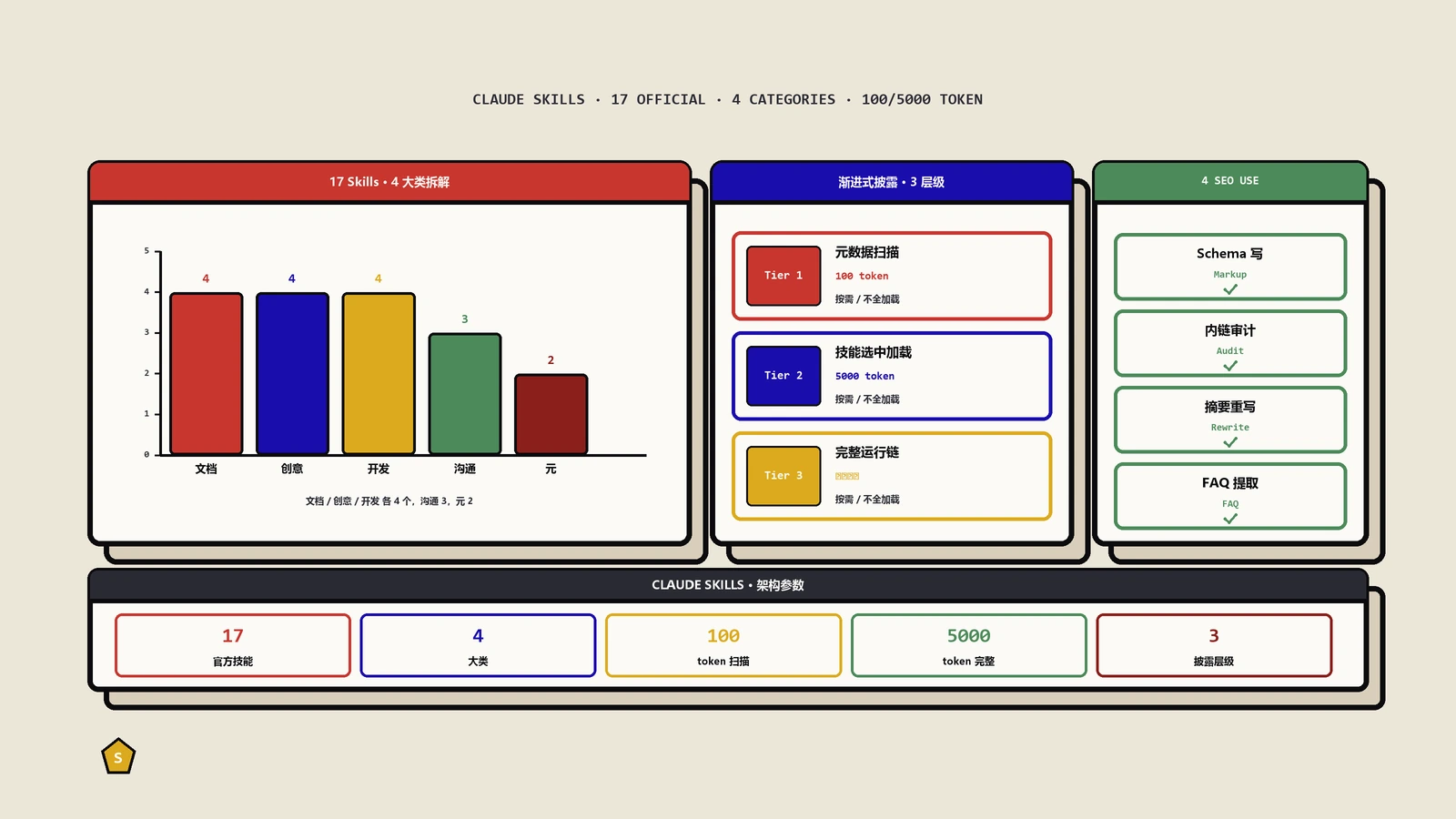
内置命令不够用时,可以造自己的。这里有个2026年的重要变化,很多旧教程还没跟上:自定义命令已经合并进了Skills(技能)。官方明确,放在.claude/commands/deploy.md的旧式命令文件,和放在.claude/skills/deploy/SKILL.md的技能,都会生成同一个/deploy命令、用法一样;旧的commands/目录继续兼容,但新写建议直接用skills,因为它能多带辅助文件、能控制由谁触发、还能让Claude在相关时自动调用。
一个最小的自定义技能长这样:
.claude/skills/deploy/
├── SKILL.md      (必需,含 YAML 前置元数据)
├── template.md   (可选,辅助文件)
└── deploy.sh     (可选,脚本)
SKILL.md的前置元数据控制它的行为:
---
name: deploy
description: 一句话说清这个技能干什么
user_invocable: true     # 允许你手动 /deploy 调用(默认 true)
auto_invocable: true     # 允许 Claude 在相关时自动触发(默认 true)
model: opus              # 可选:强制用某个模型
tools:                   # 可选:限制它能用的工具
  - Read
  - Grep
---两种方式的取舍很清楚:只是想把一段常贴的指令固化成/命令,旧式的.claude/commands/name.md单文件最省事;要带模板、脚本等辅助文件,或者想让Claude自动判断何时调用,就用skills的目录结构。触发控制等细节以官方Skills文档为准。
落到SEO场景,这套自定义能力很实用。比如保哥团队把“给文章批量生成符合规范的meta标题和描述”这件反复要做的事,固化成了一个/seo-meta命令——SKILL.md里写死规则:标题不超过30字、把核心关键词前置、描述控制在160字内且自然可读、中文标点全角。之后处理任何一篇文章,只要/seo-meta @article.md,它就按这套规矩产出,再不用每次把规范重新交代一遍。一段你每天都在重复粘贴的指令,就是一个该被做成命令的信号。
想系统学技能体系,可以接着看Claude Skills的17个官方技能拆解,里面把自动触发、子代理执行这些进阶玩法讲得更细。
有哪些环境变量值得知道?
环境变量是更底层的配置开关,适合写进shell配置或CI环境统一管理。挑几类最常用的:
| 变量 | 用途 |
|---|---|
ANTHROPIC_API_KEY | API密钥(按量付费走这个) |
CLAUDE_CODE_USE_BEDROCK | 设为1,模型流量走AWS Bedrock |
CLAUDE_CODE_USE_VERTEX | 设为1,走Google Vertex AI |
CLAUDE_CODE_EFFORT_LEVEL | 思考深度:low/medium/high |
CLAUDE_CODE_MAX_OUTPUT_TOKENS | 限制单次最大输出token |
DISABLE_AUTOUPDATER | 设为1,关掉后台自动更新 |
DISABLE_COST_WARNINGS | 设为1,隐藏费用警告 |
BASH_DEFAULT_TIMEOUT_MS | bash命令的默认超时 |
企业部署里,把云厂商路由(Bedrock/Vertex)和自动更新开关写进受管理的设置,能让全团队口径一致。个人用得最多的其实是认证类和那几个开关,其余按需查官方文档即可。
命令、快捷键、CLI、技能,到底什么关系?
新手常被这几个概念绕晕,理清它们的分工,整套体系一下就通了。
斜杠命令是你在交互式会话里用/触发的即时操作,管的是“此刻这个会话”的状态——切模型、压上下文、查成本都归它。
键盘快捷键是更快的手部操作,不用敲完整命令就能叫停、回退、切模式、跑bash,管的是“操作流畅度”。
CLI参数是你启动Claude Code那一刻从命令行传进去的配置,管的是“这次以什么姿态运行”——尤其-p非交互模式,是把它写进脚本的唯一入口。
技能(Skills)则是你自己造的能力扩展,把一段反复使用的指令或流程固化成可调用、甚至能自动触发的/命令。
一句话串起来:用CLI参数把它启动成你要的样子,进去后用斜杠命令和快捷键流畅操控,再把重复的活沉淀成技能。四者各管一段,合起来就是一套完整的操控体系。理清这层关系,你回头再看前面那些命令表,就不只是孤立的清单,而是各归其位的工具了。
老手是怎么把这些命令组合起来用的?
命令认全只是第一步,会组合才出效率。分享几个保哥团队日常在用的串法,也顺带说说在SEO和独立站场景怎么落地。
一条提示词喂足上下文,而不是挤牙膏。与其分五次零碎地问,不如一次把背景、目标、约束讲清楚,让它在一个完整上下文里跑。配合@前缀把相关文件直接点进去,比它自己满仓库找省时省token。
子任务收尾就/compact,切大任务就/clear。每完成一个阶段主动压一压,上下文始终保持精简,它的判断质量会稳定得多。配合每十几分钟/cost扫一眼,成本心里有数。
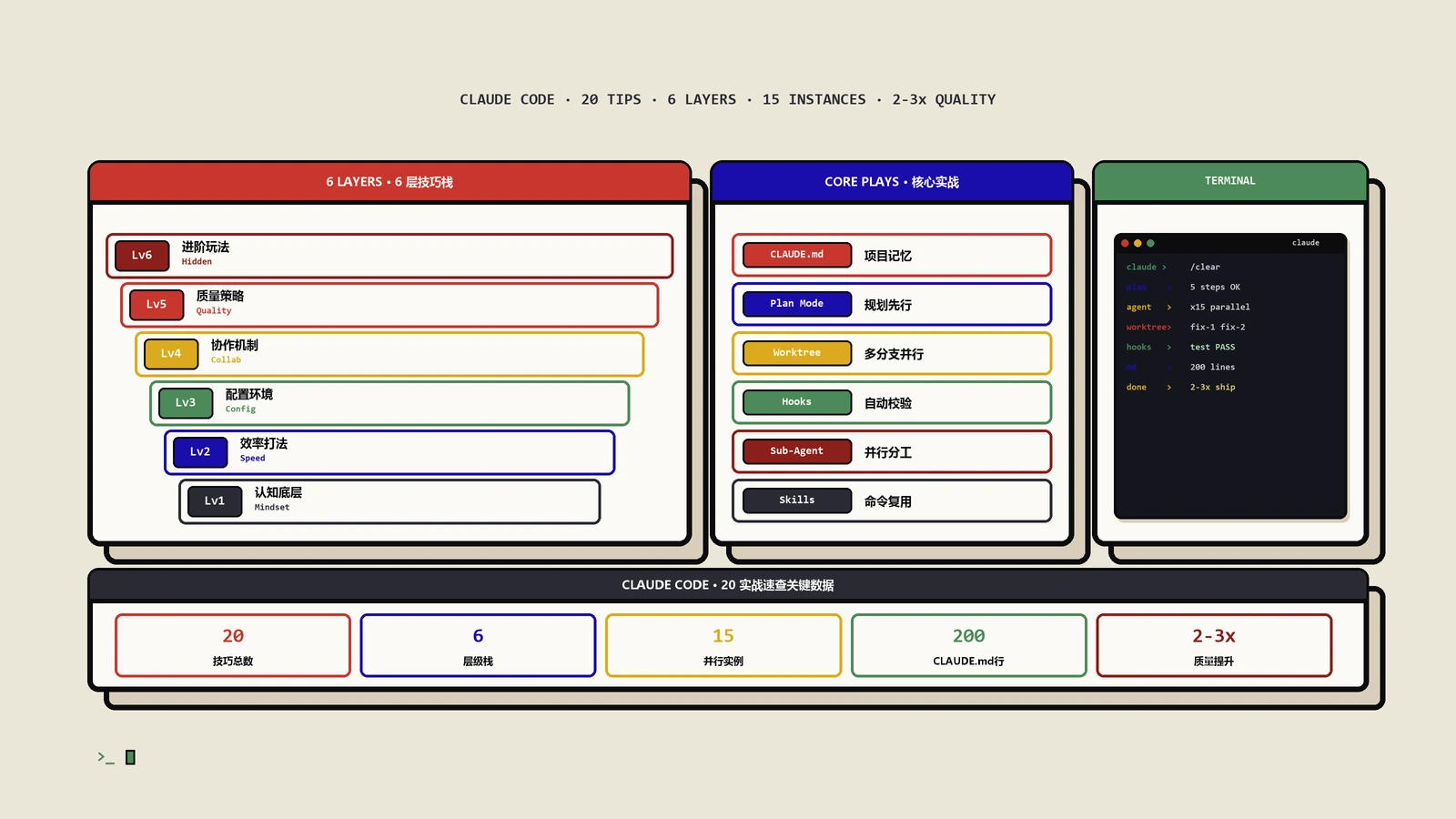
重复的活脚本化。比如批量给一批文章改meta标题描述、定时拉GSC数据生成报表、扫一遍站点的robots和结构化数据——这些用claude -p配shell脚本跑起来,就是一条自动化流水线。保哥团队就是这么把不少SEO例行工作从手工挪到半自动的。想看完整的SEO自动化落地,Claude Code高效开发20技巧里有更细的实操。
后台跑耗时命令。遇到跑很久的构建或测试,按Ctrl+B丢后台,你继续干别的,不用干等。
大改动先/plan再放行:遇到牵一发动全身的重构,别让它直接动手。先/plan进计划模式,让它把改动方案和影响范围列清楚,你确认没问题再切回执行。这一步看似多花两分钟,省下的却是它改错方向后大段返工的时间——改动越大,这个习惯越值钱。
把验证有效的组合沉淀成团队规范:当一套命令串法在团队里被反复证明好用,就该把它固化下来:写进项目的CLAUDE.md当约定,或做成自定义命令让全员复用。个人效率靠肌肉记忆,团队效率靠把最佳实践变成可复用的东西——一个人摸索出/seo-meta这样的命令,整个团队/一下就能调用,这才是工具真正的杠杆。
命令是死的,怎么编排是活的。把高频八件套练成肌肉记忆,再按场景把这份手册当字典随时回翻,用不了多久你就会发现,效率的差距不在记住多少命令,而在该出手时哪个命令第一时间跳进脑子里。
用这些命令时,新手最容易踩哪些坑?
带过不少人之后,发现踩坑高度集中在几个地方,提前避开能少走很多弯路。
一是该清不清、该压不压。一个会话从早开到晚,中间切了七八个不相关的任务也不/clear,上下文塞得满满当当,回答越来越离题还以为是模型不行。记住:任务一换就清,子任务收尾就压。
二是从不看成本。代理循环里token涨得快,一个下午不知不觉就是不小的开销。/cost和/context花不了三秒,养成隔十几分钟扫一眼的习惯,心里始终有数。
三是模型一档用到黑。要么图省钱全程haiku、复杂任务老出错,要么图省心全程opus、简单查询也烧钱。模型是用来随任务切换的,/model就一个命令的事。
四是权限要么全开要么全锁。一上来就--dangerously-skip-permissions裸奔,风险全靠运气;或者每步都手动确认烦到放弃。正确姿势是用allow/deny/ask三类规则把边界画好:危险的禁掉,安全的放行,剩下的问一句。
五是把命令当摆设。收藏一长串命令表却从不用!直接跑bash、不用@点文件、不用/plan先看方案。这些前缀和命令不练进肌肉记忆,等于白知道。
这五个坑,本质上是同一个问题的不同表现:把Claude Code当成一个只会聊天的黑盒,而不是一套能精细操控的工具。命令、快捷键、CLI、技能这套体系存在的意义,就是让你像老司机操控一辆熟悉的车那样,对它的每一个动作收放自如。避开这些坑,你和它的配合就能从“能用”迈向“顺手”,效率的台阶也就这么一级级上去了。
常见问题解答
问:Claude Code的斜杠命令一共有多少个,需要全背下来吗?
内置命令有五十多个,但完全不用背。真正高频的就八个左右(/clear、/compact、/context、/cost、/model、/resume、/rewind、/doctor),先把这些练成条件反射,其余按“会话、模型权限、项目配置、代码审查”四类记个大概,用到再查或敲/help列出来即可。
问:/clear和/compact有什么区别,该用哪个?/clear是把对话历史全部清空、彻底重开,适合切换到完全不相关的新任务;/compact是把长对话压缩成摘要、保留关键脉络,适合一个子任务做完、还要接着干下一步。该compact时误用clear,会把刚铺垫好的上下文全丢掉。
问:怎么把Claude Code用在脚本或CI里?
用claude -p(print非交互模式)。配合--output-format json让输出可被脚本解析、--max-turns限制轮数、--max-budget-usd设费用上限、--allowedTools预先放行安全工具,就能让它无人值守地批量干活。详细参数看官方CLI reference。
问:自定义斜杠命令现在还用.claude/commands目录吗?
仍然兼容,但官方已把自定义命令合并进Skills。.claude/commands/deploy.md和.claude/skills/deploy/SKILL.md都会生成/deploy、效果一样。新写推荐用skills,它支持带辅助文件、用frontmatter控制由谁触发,还能让Claude在相关时自动调用。
问:哪个键盘快捷键最该先练?
四个:Esc(它跑偏时第一时间叫停)、Esc Esc(回退到上一个检查点)、Shift+Tab(切换权限模式)、还有!和@两个输入前缀(直接跑bash、精准点文件)。这几个练成肌肉记忆,操作流畅度立刻上一个台阶。
权威参考资料
本文标题:《Claude Code斜杠命令、快捷键与CLI完全参考手册:50+命令分场景速查》
本文链接:https://zhangwenbao.com/claude-code-slash-commands.html
版权声明:本文原创,转载与引用请注明作者与原文链接。许可协议: CC BY 4.0