Favicon生成器一口气给你10个图标文件,真正决定搜索结果那个小方块的只有一张
本文目录
- 先把结论摆在前面:10个文件里真正上场的没那么多
- 这次实测是怎么做的
- 10个尺寸的清单
- 上传透明logo,拿回来的10张全是不透明的
- 实测过程与读数
- 为什么会这样
- 这件事会在哪里咬你
- 圆角那个勾选框,是唯一能把iOS图标弄坏的开关
- 勾上之后发生了什么
- iOS会怎么处理这四个透明角
- 历史包袱:precomposed那个后缀
- 非正方形的logo进去,出来只剩中间那一块
- 拿一张横版logo做实验
- 算一下裁掉了多少
- 该怎么办
- 打包下载全部那个按钮,并没有打包
- 页面上根本没有打包能力
- 这个差别会在浏览器那里体现出来
- 说明书承诺的SVG声明,代码里一行都没有
- 顺带一提,还有一条也对不上
- 10个文件里有3个,从来没人引用
- 这3个要不要传
- 为什么工具要生成这三张
- 唯一被认真对待的部分:那段手写的ICO二进制
- ICO是个需要手写的格式
- 把它生成的字节拆开看
- 由此看出的工具水位
- 浏览器对图标的缓存,比你想的顽固得多
- 为什么改完看不到变化
- 几个能真正验证的手法
- 路径前缀这个输入框,藏着一个收录层面的误会
- 先说一个纯技术的坑
- 再说SEO那一侧
- 爬虫进不去这一条,踩的人最多
- 那么这个工具到底该怎么用
- 上传之前
- 生成的时候
- 下载之后
- 贴代码的时候
- 上线之后
- 常见问题解答
- 为什么上传的透明PNG生成出来变成白底了?
- 圆角选项到底该不该勾?
- 10个文件是不是都要上传到服务器?
- 点了打包下载全部为什么找不到ZIP压缩包?
- 我给不同子目录配了不同图标,为什么搜索结果里没变?
- 换了新图标,为什么浏览器上还是旧的?
- 生成的favicon.ico文件本身可靠吗?
- 权威参考资料
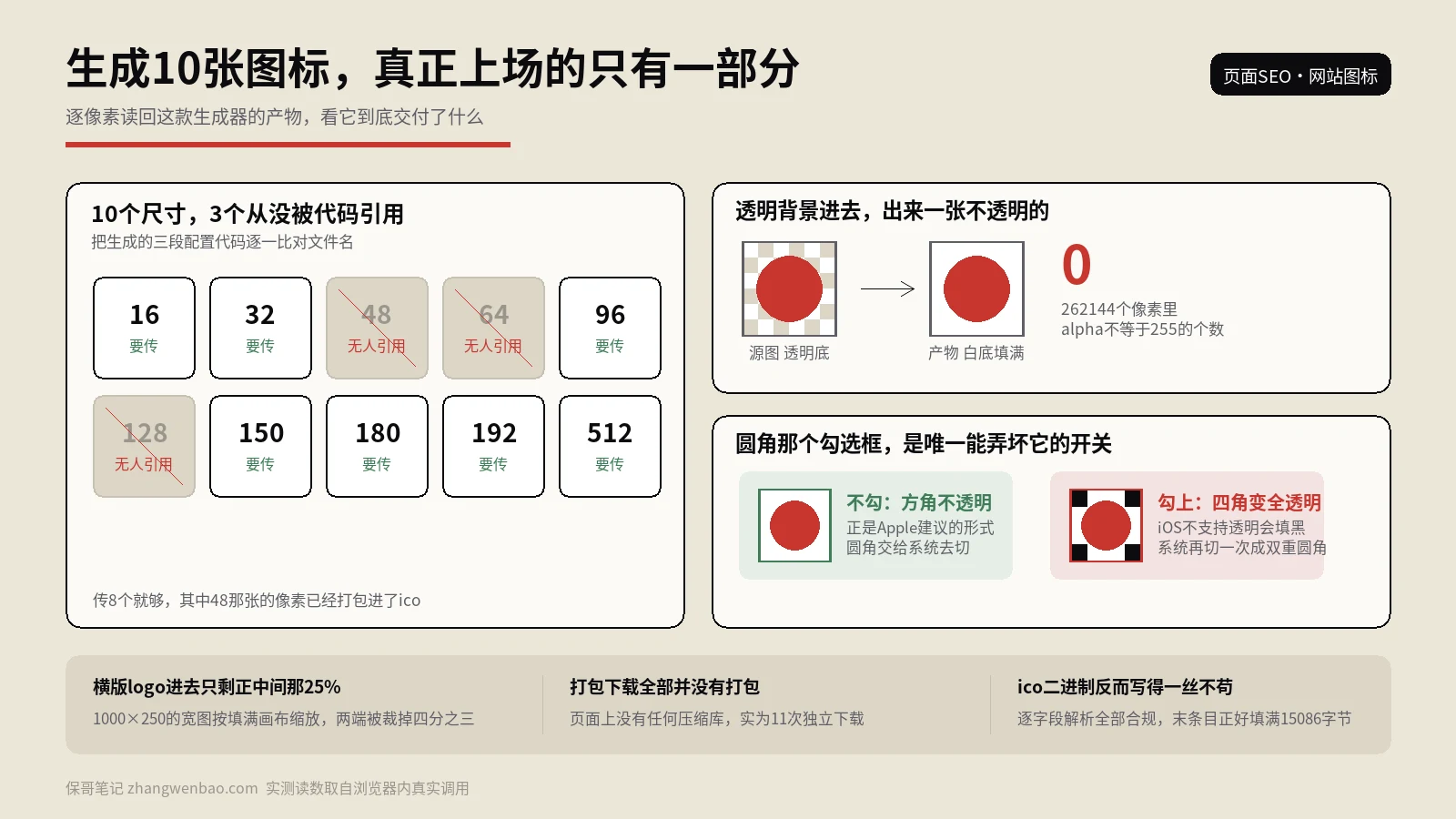
摘要:这个工具最容易被误解的地方,是把生成10个文件当成了交付完成。实测下来,透明logo进去、出来的10张全是不透明白底;勾上那个圆角选项,反而会让iOS主屏图标出问题;而Google那边压根只按主机名认一张。
所以真正要你动手判断的不是点哪个按钮,是留哪张、改哪张、哪三张可以直接删掉。这篇把10个产物逐张拆开看,包括那个被认真手写出来的ICO二进制。
先把结论摆在前面:10个文件里真正上场的没那么多
网站图标这件事,看上去是所有SEO任务里最没技术含量的一项。找张logo,扔进生成器,下载,上传到根目录,收工。
但凡这么干过几次的人都知道,事情很少这么顺。标签页上那个小方块要么不出现,要么出现的是上一版logo,要么在深色模式下变成一块刺眼的白疙瘩。手机加到主屏,图标四角莫名其妙黑了一圈。这些症状的根子,多数不在浏览器缓存,而在生成那一步就已经埋下了。
Favicon生成器这款工具把一张图变成10个尺寸、3段配置代码,整个过程在浏览器里跑完,图片不上传服务器。这个基本盘是扎实的。这篇要拆的是基本盘之上的那层:它给你的10个文件,并不是10个都需要传;而它默认的处理方式,会在两个地方把你的图标改成你没打算要的样子。
这次实测是怎么做的
纯前端工具没有后端接口可打,curl打不出任何东西。所以这次全部走浏览器里的真实调用:构造已知内容的源图,喂给工具自己的regenerate(),再逐像素读回它生成的canvas。ICO那部分直接把工具产出的二进制字节拿出来,按格式手工解析每一个字段。
这种做法的好处是没有猜测成分。工具说生成了什么,和它实际生成了什么,中间那点差距会被像素和字节直接量出来。凡是下面出现的数字,都是从这次调用里读回来的,不是从说明文档里抄的。
10个尺寸的清单
| 尺寸 | 文件名 | 是否被生成的代码引用 |
|---|---|---|
| 16×16 | favicon-16x16.png | 是 |
| 32×32 | favicon-32x32.png | 是 |
| 48×48 | favicon-48x48.png | 否(像素并入ICO) |
| 64×64 | favicon-64x64.png | 否 |
| 96×96 | favicon-96x96.png | 是 |
| 128×128 | favicon-128x128.png | 否 |
| 150×150 | mstile-150x150.png | 是 |
| 180×180 | apple-touch-icon.png | 是 |
| 192×192 | android-chrome-192x192.png | 是 |
| 512×512 | android-chrome-512x512.png | 是 |
这张表最后一列是这次实测数出来的,下面会讲怎么数的。先记住这个数字:10张里有3张,工具生成了,但它自己给的3段代码里一次都没提到过。
上传透明logo,拿回来的10张全是不透明的
这是本次实测里最该被写在工具页面上、却一个字都没写的一条。
实测过程与读数
构造一张512×512的源图:整块画布clearRect清成全透明,中间画一个不透明的圆。读源图左上角像素,RGBA是0,0,0,0,确认透明通道正常。
把这张图喂给工具,不动任何选项(背景色默认#ffffff,圆角默认不勾),跑它自己的生成函数,然后逐张读回来:
| 产物 | 左上角RGBA | 整张图alpha小于255的像素数 |
|---|---|---|
| favicon-16x16 | 255,255,255,255 | 0 / 256 |
| favicon-32x32 | 255,255,255,255 | 0 / 1024 |
| apple-touch-icon | 255,255,255,255 | 0 / 32400 |
| android-chrome-512x512 | 255,255,255,255 | 0 / 262144 |
最后一行的意思是:512×512那张图一共262144个像素,没有一个像素的alpha值不是255。透明通道被彻底抹平了。
为什么会这样
生成逻辑里,每张画布开工第一件事是拿背景色铺满整块区域,然后才把源图按覆盖模式画上去。源图不透明的部分盖住底色,透明的部分让底色透出来。结果就是不管你上传什么,出来的一定是一块实心的、四角带底色的方图。
而那个背景色输入框是个标准的取色控件。取色控件能表达任何颜色,唯独表达不了透明。也就是说,这个工具在设计上就没有留下产出透明图标的路径,无论你怎么点。
这不算实现失误,更像是一个没被想到的场景。工具页面上那行提示写着背景色是给透明图用的,字面意思是有透明区域才会用到它——读起来很容易理解成不透明的图就不会被填色。实际情况是每一张都填,只不过不透明的源图正好把底色全盖住了,你看不出来而已。
这件事会在哪里咬你
浏览器标签栏。Chrome和Edge的深色模式下,标签栏底色是深灰接近黑,你那张白底图标会变成一小块高亮的白方块,在一排图标里格外扎眼。书签栏、历史记录、新标签页的常用站点九宫格,同理。
现代做法是给favicon留透明背景,让它自己去适应明暗两套主题。更讲究一点的站会再补一张SVG图标,在矢量文件内部用媒体查询写两套配色,浏览器切到深色模式时自动换色。这两条路这个工具都走不了:前者它填色,后者它不生成SVG。
绕过去的办法只有一个,而且和这个工具没关系:拿它生成的PNG去任何支持透明的图像编辑器里,把那层底色抠掉再传。或者干脆自己按尺寸导出。它的价值在于告诉你需要哪些尺寸、以及那段HTML怎么写,不在于最后那张图能直接上线。
如果你的站本来就是浅色背景、logo也是深色的,那这个问题可以忽略——白底方块在浅色标签栏上不明显。真正难受的是深色品牌站和那些logo本身带彩色渐变的站,白底会把整个图标的边界硬生生框出来。
圆角那个勾选框,是唯一能把iOS图标弄坏的开关
这条稍微绕一点,但结论很干脆:不勾它,你的apple-touch-icon是对的;勾上它,反而错了。
勾上之后发生了什么
把圆角勾上重新生成,再逐张数全透明像素:
| 产物 | 左上角RGBA | 全透明像素占比 |
|---|---|---|
| favicon-96x96 | 255,255,255,255 | 0.00% |
| favicon-128x128 | 0,0,0,0 | 2.89% |
| mstile-150x150 | 0,0,0,0 | 2.90% |
| apple-touch-icon | 0,0,0,0 | 3.01% |
| android-chrome-192x192 | 0,0,0,0 | 2.98% |
两件事同时冒出来了。
第一件:圆角只对128像素及以上的尺寸生效。阈值写死在代码里。所以同一套图标,16、32、48、64、96这5张是方角,128、150、180、192、512这5张是圆角。你以为在统一风格,实际拿到的是一半一半。
这个阈值本身有它的道理:16像素的图标切圆角,半径连4个像素都不到,切完只会让边缘发毛。但工具没有把这个规则说出来,界面上就是一个朴素的勾选框,勾上之后哪些变了哪些没变,只能自己一张张看。
第二件更要命:圆角是靠先清空画布、再按圆角路径裁剪、然后在裁剪区内填色实现的。裁掉的那部分不是白色,是全透明。apple-touch-icon那张180×180的图,四个角一共976个像素的alpha值是0。
iOS会怎么处理这四个透明角
两条广为人知的行为,恰好把这个洞踩穿:
其一,iOS不支持主屏图标的透明通道。带alpha的区域会被填成黑色,而不是透出壁纸。你精心切出来的圆角,到手机上变成四个黑角。
其二,iOS自己会给主屏图标套一层圆角遮罩。你预先切过一次圆角,系统再切一次,边缘会出现先内凹、再外凸、再内凹的怪异轮廓,业内管这个叫双重圆角。
这两条合起来的效果是:黑色的直角三角形出现在圆角外侧,而圆角本身还比正常的更深一圈。在浅色壁纸上尤其明显,四个角像被啃过。
所以这个开关的正确用法是:别碰它。不勾的时候,工具产出的是一张四角带白底的方图,这恰好就是Apple一直建议的做法——给一张不透明的方图,圆角交给系统。工具把这个默认值设对了,却提供了一个把它改错的按钮,还在说明里写着这是模拟iPhone主屏的实际显示效果。
这大概是整个工具里最有讽刺意味的一处:默认不动是对的,动一下就错了,而说明书鼓励你动。
历史包袱:precomposed那个后缀
顺便说清一个容易混的概念。早年iOS会主动给主屏图标加高光和圆角,所以出现了apple-touch-icon-precomposed这个变体,意思是这张图已经处理好了、系统别再动它。iOS 7之后系统不再加高光,这个变体的实际意义大幅缩水,但它仍然是Google认可的rel取值之一。
之所以提它,是因为有人看到圆角选项会联想到这个后缀,以为勾上圆角就该配precomposed。实际上这个工具生成的声明里只有普通的apple-touch-icon,不带后缀,两者并没有联动。
非正方形的logo进去,出来只剩中间那一块
说明里写了非正方形图片会居中裁切,这句话本身没错。但它没说会裁掉多少。
拿一张横版logo做实验
构造一张1000×250的宽图,模拟最常见的那种横版品牌标识:左端一块蓝色(图形符号的位置)、正中一块绿色、右端一块橙色(品牌英文名的位置),底色浅灰。
喂进去,读512×512那张产物的四角和正中:
| 取样点 | RGB读数 | 对应源图的哪一块 |
|---|---|---|
| 左上 | 221,221,221 | 浅灰底 |
| 右上 | 221,221,221 | 浅灰底 |
| 正中 | 22,163,74 | 中间的绿块 |
| 左下 | 221,221,221 | 浅灰底 |
| 右下 | 221,221,221 | 浅灰底 |
左端的蓝和右端的橙,一个像素都没剩下。
算一下裁掉了多少
缩放比例取的是宽高两个方向里较大的那个,保证画布被填满。1000×250缩到512×512,纵向要放大2.048倍,横向跟着放大同样倍数,源图被拉成2048×512,然后从中间截512宽。
换算回源图坐标,保留下来的是横向375到625这一段,总宽度1000里只留了250,四分之三被切掉了。品牌名、图形符号,凡是不在正中间那25%里的东西,全部消失。
反过来也一样:竖版的长条图会被裁掉上下两头。工具用的是填满画布的策略而不是留白装下的策略,这两种做法各有各的场景,只是它没给你选。
该怎么办
先把logo自己裁成正方形再上传,而且是你自己决定裁哪一块,不是交给工具从中间硬切。横版标识通常只有图形部分适合当图标,文字部分在16×16上本来也糊成一团——那个尺寸下一个汉字大概占8个像素见方,比标点符号大不了多少。
做电商独立站的会更熟悉这个问题。产品图、社交卡片、图标,三种场景的安全区完全不同,一张图走天下的结果就是每个场景都缺一角。社交卡片那一侧的裁切规律,可以顺带看看Open Graph预览工具逐字段体检四大平台的社交卡片那篇里的四平台对照。
打包下载全部那个按钮,并没有打包
按钮上写着打包下载全部,后面还跟了个括号注明是ZIP。使用说明第3步也写着点它就能一次性下载所有图标文件。
页面上根本没有打包能力
查了三处,结论一致:
- 全局作用域里不存在任何ZIP打包库,常见的那个JSZip也没有
- 页面上的外链脚本只有两个:一个统计脚本,一个站点自己的增强脚本
- 那个函数的实现是把10个文件排成队列,每300毫秒触发一次下载,最后再补一次ICO
换句话说,点下去的实际效果是连续触发11次独立下载,总耗时3秒多。源码里那行注释写得很坦率,大意是就用简单办法,一个个下、中间加点延时。
这个差别会在浏览器那里体现出来
浏览器对同一个页面连续触发多文件下载是有防御的。Chrome会在地址栏弹一条询问,问你要不要允许这个站点下载多个文件。不点允许,你只会拿到第一个文件,然后就没有然后了。而按钮上写着ZIP,你会理所当然地去下载目录里找那个压缩包,找不到,再回来怀疑是不是工具坏了。
还有个副作用是文件名。11次独立下载各走各的,如果下载目录里已经有同名文件,浏览器会自动加序号后缀,变成favicon-16x16(1).png这种。传到服务器之前记得核对一遍文件名,带括号的那些HTML里可找不到。
知道真相之后用起来其实没问题:点一次,允许多文件下载,去下载目录里把11个文件收走。只是别指望有个压缩包在那儿等你。
说明书承诺的SVG声明,代码里一行都没有
工具的常见问题第5条讲SVG格式要不要生成,答案里有一句:本工具生成的HTML代码已包含SVG声明。
把生成的HTML代码取出来,去掉高亮标签转成纯文本,全文匹配svg三个字母,结果是零命中。整段代码15行有效行,引用了8个文件:
- favicon.ico、favicon-16x16.png、favicon-32x32.png、favicon-96x96.png
- apple-touch-icon.png
- manifest.json、mstile-150x150.png、browserconfig.xml
没有rel="icon" type="image/svg+xml"这一行,也没有任何SVG文件名。这条FAQ是纯粹的空头支票。
顺带一提,还有一条也对不上
使用场景第5条写着能生成Open Graph和Twitter Card所需的图标尺寸。翻遍那10个尺寸,最大的一张是512×512的正方形,社交卡片要的1200×630横图并不在其中。
这两条放在一起看,说明页那部分文案更像是按通用模板填的,没有跟着实现走。凡是说明书里出现的功能,在按下按钮之前最好先自己验一遍——这句话适用于任何工具,不只是这一款。
核实的成本其实很低。生成一次,把代码复制出来,搜一下那个关键词在不在。30秒的事,能省掉上线后对着一份不完整的head反复排查的两个小时。
10个文件里有3个,从来没人引用
把三段生成代码(HTML、manifest.json、browserconfig.xml)全部转成纯文本,正则抓出所有 .png和 .ico文件名,去重后和那10个产物一比:
- 被引用的8个:favicon.ico、favicon-16x16.png、favicon-32x32.png、favicon-96x96.png、apple-touch-icon.png、mstile-150x150.png、android-chrome-192x192.png、android-chrome-512x512.png
- 无人引用的3个:favicon-48x48.png、favicon-64x64.png、favicon-128x128.png
这里加起来是11不是10,因为favicon.ico本身不在那10张PNG里,它是工具额外拼出来的第11个产物。
这3个要不要传
48×48那张情况特殊:它的PNG文件确实没被任何代码引用,但它的像素数据被打进了favicon.ico里。所以那个 .png可以不传,它的内容已经藏在 .ico里了。
64×64和128×128就是纯粹多出来的两张。说明表格里给它们标了用途,一个写Windows快捷方式图标,一个写Chrome应用商店。这两个场景都不是浏览器读HTML时会去找的东西——快捷方式图标由系统从 .ico里取,应用商店的图标在开发者后台单独上传。放在网站根目录里,它们不会被任何东西请求到。
所以这一步的实际操作是:10个下载下来,传8个,删3个(48那张也可以留着备用,反正只有1KB左右)。少传两个文件不会让网站快多少,但根目录干净一点,下次改版的人不会对着3个没人用的文件发愣。
为什么工具要生成这三张
猜测的成分大一些:这10个尺寸看着像是从某份流传很广的图标清单里抄来的,那类清单往往把历史上出现过的所有尺寸都列一遍,不区分现在还用不用。而生成代码那部分是另外写的,只挑了真正需要声明的几个。两部分没对齐,就多出来3张。
唯一被认真对待的部分:那段手写的ICO二进制
批评了半天,得说句公道话。这个工具里有一块做得相当扎实,扎实到值得单独拿出来讲。
ICO是个需要手写的格式
浏览器的Canvas能直接导出PNG和JPEG,导不出ICO。要生成 .ico文件,只能自己按格式一个字节一个字节地拼:先是6字节的文件头,然后每个尺寸一条16字节的目录项,最后是每个尺寸的图像数据,而图像数据本身又是一个精简版的BMP结构。
这活儿容易写错的地方特别多,随便挑几个坑:BMP的像素行是自下而上排的、颜色顺序是蓝绿红不是红绿蓝、图像高度字段要写实际高度的两倍、还得给一段透明掩码留出位置。任何一处写反,文件都能生成,但浏览器要么显示空白要么显示乱码。
把它生成的字节拆开看
直接取出工具产出的ICO二进制,按格式逐字段解析:
| 检查项 | 实测值 | 是否符合格式 |
|---|---|---|
| 文件头保留位 / 类型 / 数量 | 0 / 1 / 3 | 符合(类型1表示图标) |
| 三条目录项尺寸 | 16、32、48 | 符合 |
| 色彩平面数 / 位深 | 1 / 32 | 符合 |
| 信息头长度 | 40 | 符合 |
| 图像高度字段(16那条) | 32 | 符合(要写两倍) |
| 压缩方式 | 0 | 符合(不压缩) |
| 透明掩码区 | 64字节,全为0 | 符合(32位下由alpha通道负责) |
| 末条目偏移加长度 | 15086 | 正好等于文件总长度 |
最后一行是最能说明问题的:每条目录项的偏移量和长度首尾相接,最后一条正好填满整个文件,一个字节不多一个字节不少。这种自洽不是碰运气能碰出来的。
高度字段那条也值得单独说一句。ICO内嵌的位图要把高度写成实际值的两倍,因为格式规定像素数据后面还跟着一段等高的透明掩码。16那条写的是32,说明作者知道这个规矩。很多手写实现在这里直接写16,生成的文件在部分环境下会上下颠倒或者只显示一半。
由此看出的工具水位
所以这个工具的实际水位是:越靠近底层、越需要严谨的部分做得越好;越靠近文案和交互的部分越松。ICO编码器一丝不苟,而按钮上印着一个不存在的ZIP。
这个反差本身挺有意思。它提醒我们评价一款工具不能只看表层,也不能因为表层的毛病就否定全部。判断该不该用,要落到具体环节上——这一款的ICO你可以放心用,那10张PNG你得自己再过一遍。
浏览器对图标的缓存,比你想的顽固得多
这一节和工具本身无关,但它是换图标之后最高频的困惑来源,值得占一个位置。
为什么改完看不到变化
浏览器缓存favicon的策略和缓存普通图片不是一回事。普通图片跟着页面的缓存头走,图标却往往被单独存在一个长期存活的位置,有些实现甚至在你清空浏览数据之后还留着。
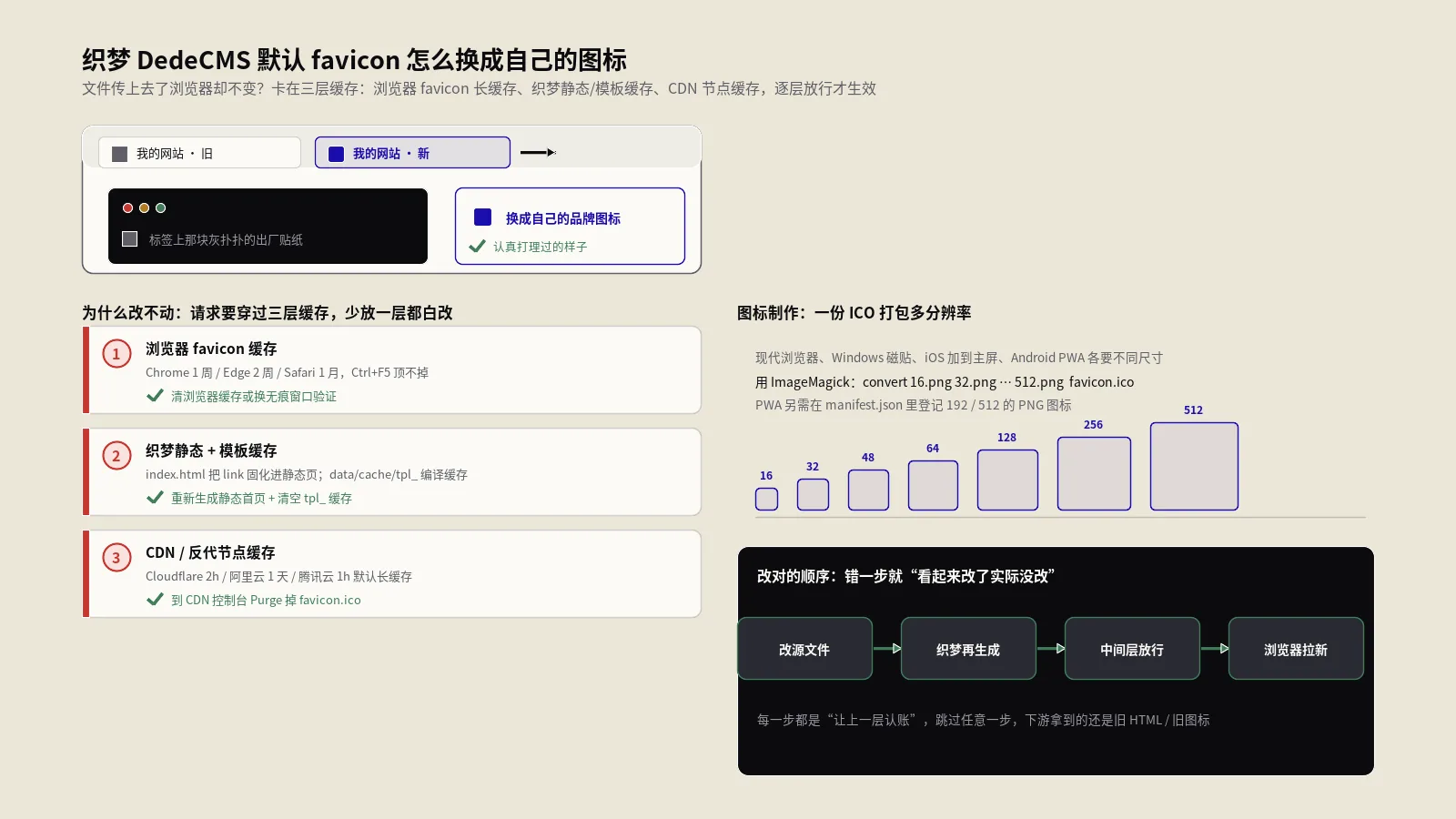
于是就有了那个经典场面:文件传好了,代码贴对了,无痕窗口里显示新图标,你自己的浏览器上还是旧的,同事的机器上也是旧的,你开始怀疑是不是CDN没刷新。
几个能真正验证的手法
- 直接在地址栏访问图标文件本身,比如
你的域名/favicon.ico,看返回的是不是新图。这一步能把服务器和浏览器两侧的问题分开 - 给声明加个版本参数,比如在href后面挂
?v=2。这是最直接的破缓存手段,代价是每次换图都得改一次HTML - 用无痕窗口或者另一个从没访问过这个站的浏览器确认,排除本机缓存干扰
搜索结果那一侧的更新更慢,那不是缓存问题,是抓取频率问题。Google什么时候重新抓你的首页、什么时候刷新索引里那张图,不由你控制。这一步只能等,通常以天甚至周计。换图标之后当天就去搜索结果里找变化,多半只会白跑一趟。
路径前缀这个输入框,藏着一个收录层面的误会
工具提供了一个路径前缀输入框,默认是斜杠,提示写着可以填 /images/ 这样的值。填什么,生成的HTML里所有文件地址就带什么前缀。
先说一个纯技术的坑
实测四种填法:
| 你填的 | 生成的地址 | 问题 |
|---|---|---|
| / | /favicon.ico | 正常 |
| /assets/icons | /assets/icons/favicon.ico | 正常,末尾斜杠会自动补 |
| assets/icons | assets/icons/favicon.ico | 相对路径,跟着页面深度漂 |
| https://cdn.example.com/i | https://cdn.example.com/i/favicon.ico | 正常 |
第三行是要小心的。少打一个前导斜杠,出来的就是相对路径。这段代码贴到首页没事,贴到/blog/xxx.html这种深一层的页面,浏览器会去找/blog/assets/icons/favicon.ico,找不到就是404。工具不校验也不补这个斜杠,原样拼上去。
末尾斜杠倒是会自动补,前导斜杠不管——这种一头管一头不管的处理,比两头都不管更容易骗过人,因为你会以为它已经在帮你规范化了。
这类因为路径基准算错而导致的静默404,在站点体检里非常常见,排查手法可以参考死链检测工具一次揪出改版后全站404与重定向链那篇里的思路。
再说SEO那一侧
Google关于搜索结果里显示网站图标的公开文档,有一条经常被忽略:每个主机名只支持一个图标。子域名可以各有各的,但同一个主机下的不同子目录不能各用各的。
这条规则和路径前缀这个功能凑在一起,会产生一个具体的误会。有人会想:那我给博客目录配一套图标、给商城目录配另一套,用路径前缀分开生成不就行了。技术上你确实能让浏览器标签页显示不同图标,但搜索结果那一侧不会跟着变,Google只会认它抓到的那一个。
同一份文档里还有几条同样值得记住的:图标必须是1:1的方图,最小8×8像素,官方建议用大于48×48的尺寸以适应各种展示位;rel属性值认icon、shortcut icon、apple-touch-icon和apple-touch-icon-precomposed这几种;图标文件和首页都不能被robots规则挡住,Googlebot和图片爬虫都要能抓到。
爬虫进不去这一条,踩的人最多
有些站把整个 /assets/ 目录Disallow掉,图标正好放在里面,于是搜索结果里那个位置一直是灰色的默认图形,怎么改HTML都没用。工具生成的代码本身没问题,问题出在文件放在了爬虫进不去的地方。
排查这一条只要两步:拿robots规则对着图标的实际路径比一遍,再确认首页本身没被挡。注意图片爬虫和普通爬虫是两个身份,有些站的robots里单独给图片爬虫写了更严的规则,图标会一起被误伤。要顺手排查head区其他标记的完整性,可以配合页面结构分析工具揪出H1层级、图片alt与语义标签短板那篇的检查清单一起做。
那么这个工具到底该怎么用
把上面所有实测折成一份操作清单,按顺序做就行。
上传之前
先把logo自己裁成正方形,自己决定保留哪一块,别指望工具从中间硬切能切对。如果你的品牌标识是横版的,通常只取图形部分。源图给到512×512以上,这一点工具的提示是对的。
顺手把源图的边距留出来一点。图标在很多场景下会被系统再套一层遮罩或者缩到很小,主体元素贴着边缘的话,缩完只剩一团颜色。
生成的时候
圆角那个勾选框不要碰。背景色如果你的站是深色主题,可以改成和站点背景接近的颜色,至少在深色标签栏上不会突兀。想要真正的透明,这个工具给不了,得去别的地方处理。
下载之后
点打包下载全部,允许浏览器的多文件下载提示,然后去下载目录收11个文件。核对文件名有没有被加上重名序号,传8个上服务器,64×64和128×128可以直接删。
贴代码的时候
路径前缀记得带前导斜杠。那段HTML直接用没问题,只是要知道它没有SVG声明——如果你想要现代浏览器优先用矢量图标,得自己补一行指向svg文件的声明,放在其他icon声明之前。浏览器会挑它认识的第一个可用声明,顺序是有意义的。
上线之后
确认图标路径没被robots规则挡住。这一步花不了30秒,却能省掉几周的困惑。再直接访问一次图标文件本身,确认服务器返回的是新图而不是旧图。真要验证Google那边认没认,只能等它重新抓取首页,急不来。
保哥带过的几个出海站里,图标问题的排查时间中位数远高于它应有的水平。原因几乎都一样:大家默认这是个不会出错的环节,于是出错时最后才去查它。
🎨 动手试试:Favicon生成器
丢一张方形logo进去,10个尺寸连同HTML、manifest、browserconfig三段代码一次生成,favicon.ico的二进制也是当场拼出来的。整个过程在浏览器里跑完,图片不上传服务器。
保哥自研免费在线工具,浏览器打开就能用。
常见问题解答
为什么上传的透明PNG生成出来变成白底了?
因为生成逻辑里每张画布都会先用背景色铺满,再把源图画上去。实测512×512那张产物的262144个像素中,alpha值不等于255的数量是0,透明通道被完全抹平。背景色控件是取色器,无法表达透明,所以这个工具没有产出透明图标的路径。需要透明背景就得拿产物去图像编辑器里再处理一次。
圆角选项到底该不该勾?
不该勾。勾上之后128像素及以上的5张会把四角切成全透明,apple-touch-icon那张有3.01%的像素alpha为0。iOS不支持主屏图标透明,会把这些区域填黑;而且系统自己会套一层圆角遮罩,预先切过的图会出现双重圆角。不勾时产出的方角不透明图,恰好是Apple建议的形式。
10个文件是不是都要上传到服务器?
不用。工具生成的3段代码里只引用了8个文件,favicon-48x48.png、favicon-64x64.png、favicon-128x128.png这3张从未被引用。其中48那张的像素已经打包进favicon.ico,另外两张对应的场景不通过网页HTML请求。传8个就够了。
点了打包下载全部为什么找不到ZIP压缩包?
因为它没有打包。页面上不存在任何ZIP库,那个函数是把11个文件排队、每隔300毫秒触发一次独立下载。浏览器通常会弹出是否允许下载多个文件的询问,不允许就只能拿到第一个。按钮上的ZIP字样与实现不符。
我给不同子目录配了不同图标,为什么搜索结果里没变?
Google的公开文档写明每个主机名只支持一个图标,子域名可以区分,子目录不行。浏览器标签页会按你HTML里的声明显示不同图标,但搜索结果那一侧只认一个。另外要确认图标文件和首页都没有被robots规则挡住,Googlebot和图片爬虫都需要能访问。
换了新图标,为什么浏览器上还是旧的?
图标的缓存策略和普通图片不同,往往被单独存放且存活很久,清空浏览数据都未必能清掉。先直接在地址栏访问图标文件本身,确认服务器给的是新图;再用无痕窗口验证一次,把浏览器缓存和服务器问题分开。实在急着看到变化,就在声明的地址后面挂一个版本参数。
生成的favicon.ico文件本身可靠吗?
这部分做得相当扎实。把产出的二进制逐字段解析,文件头类型标记、三条目录项的尺寸与位深、信息头长度、双倍高度字段、压缩方式、透明掩码区全部符合格式要求,而且每条目录项的偏移与长度首尾相接,最后一条正好填满15086字节的文件长度。这块可以放心用。
权威参考资料
本文标题:《Favicon生成器一口气给你10个图标文件,真正决定搜索结果那个小方块的只有一张》
本文链接:https://zhangwenbao.com/favicon-generator-transparency-crop-ico-html-coverage-guide.html
版权声明:本文原创,转载与引用请注明作者与原文链接。许可协议: CC BY 4.0