HTML编辑器怎么用?HTML/CSS/JS三栏实时预览,改一处看一处
本文目录
- 前端调样式,为什么需要一个能即时看结果的三栏编辑器?
- 它是所见即所得吗?先把定位说清楚
- iframe是怎么把你写的代码即时跑起来的?
- 它的语法高亮,是真的"看懂"代码了吗?
- 23个标签按钮和9套模板,怎么用最顺手?
- 内置控制台能帮你抓住哪些bug?
- 它能帮你查HTML的语义和SEO问题吗?
- 全屏、分栏、下载、复制,这些细节怎么配合工作流?
- 把它放进网页内容生产线,它接在哪一环?
- 调移动端响应式布局,这个三栏台子顶用吗?
- 新手学前端,为什么这种即时反馈特别管用?
- 母婴用品那个站,我们用它解决了什么问题?
- 它干不了哪些活?别拿它当生产编辑器
- 三步,用它把一段HTML调到能上线
- 它和CodePen这类在线playground比,差在哪、强在哪?
- 这把前端快刀,切不动哪些活?
- 常见问题解答
摘要:这个HTML编辑器不是你想的那种所见即所得富文本框,它是一个HTML、CSS、JavaScript三栏分开写、右边用iframe实时跑结果的代码演练台——改一处样式、点一下运行(或开自动运行,停手500毫秒自动刷新),右边立刻看到真实渲染。它自带三种语言的语法高亮、二十多个标签快捷插入、九套现成模板、还有一个能捞出console.log输出的内置控制台,全程在你浏览器里跑、代码不出本地。但要分清它的边界:它没有代码格式化、没有压缩、没有标签闭合检查,更没有任何SEO或语义检查;它的语法高亮是正则做的、碰上字符串里嵌标签会误判;每次运行都是全新环境、变量不延续;还不自动保存,关页面就没。把它当快速验证想法的草稿台,别当生产级IDE。
写网页的人都有过这种时刻:脑子里冒出一个布局点子、或者想验证某段CSS到底什么效果,但为此专门建个项目、起个本地服务器、来回切文件保存刷新,又重得离谱。你要的只是一个能立刻把HTML、CSS、JS拼起来跑一下、马上看到结果的地方——一个网页版的草稿纸。
这个HTML编辑器,干的就是这件事。它把前端三件套拆成三栏让你分别写,右边实时渲染,整个循环压缩到“改—看”两步,中间没有保存、没有刷新、没有切换。但它的“编辑器”这个名字容易让人误会,以为是那种点点拖拽就能排版的可视化工具。这篇先把它到底是什么讲清楚,再把它的机制、能力和那一堆“它不做”的边界,连同它在内容生产线里的位置,一次说透。
前端调样式,为什么需要一个能即时看结果的三栏编辑器?
先说这个需求的本质。前端开发里有大量“我不确定,得试一下”的时刻:这段flex布局会不会塌、这个渐变背景好不好看、这个JS函数到底报不报错。这些问题,光看代码想不明白,必须真的跑起来、用眼睛验。而传统的“跑起来”成本不低——建项目、配环境、起服务、保存刷新,一套流程下来,验证一个小想法的耐心早磨没了。
三栏即时编辑器把这个成本压到了近乎为零。HTML、CSS、JS三栏摆在眼前,你改任意一栏,右边的预览立刻反映出来。这种“即时反馈”对学习和调试的价值是巨大的——你能在几秒钟内试十种CSS写法、对比它们的效果,这种密集的试错循环,是写在文件里来回保存刷新永远达不到的节奏。它不是要取代你的正式开发环境,而是补上“快速试一下”这个高频却被忽视的场景。
对做内容和SEO的人,它还有一层用处:当你拿到一段从别处来的HTML(比如Markdown编辑器导出的、或者AI生成的页面片段),想看看它真实渲染出来长什么样、样式有没有问题,把它丢进这个三栏台子一跑,所见即所得。它是内容从“源码”到“能上线的页面”之间,那个让你眼见为实的验证工位。
它是所见即所得吗?先把定位说清楚
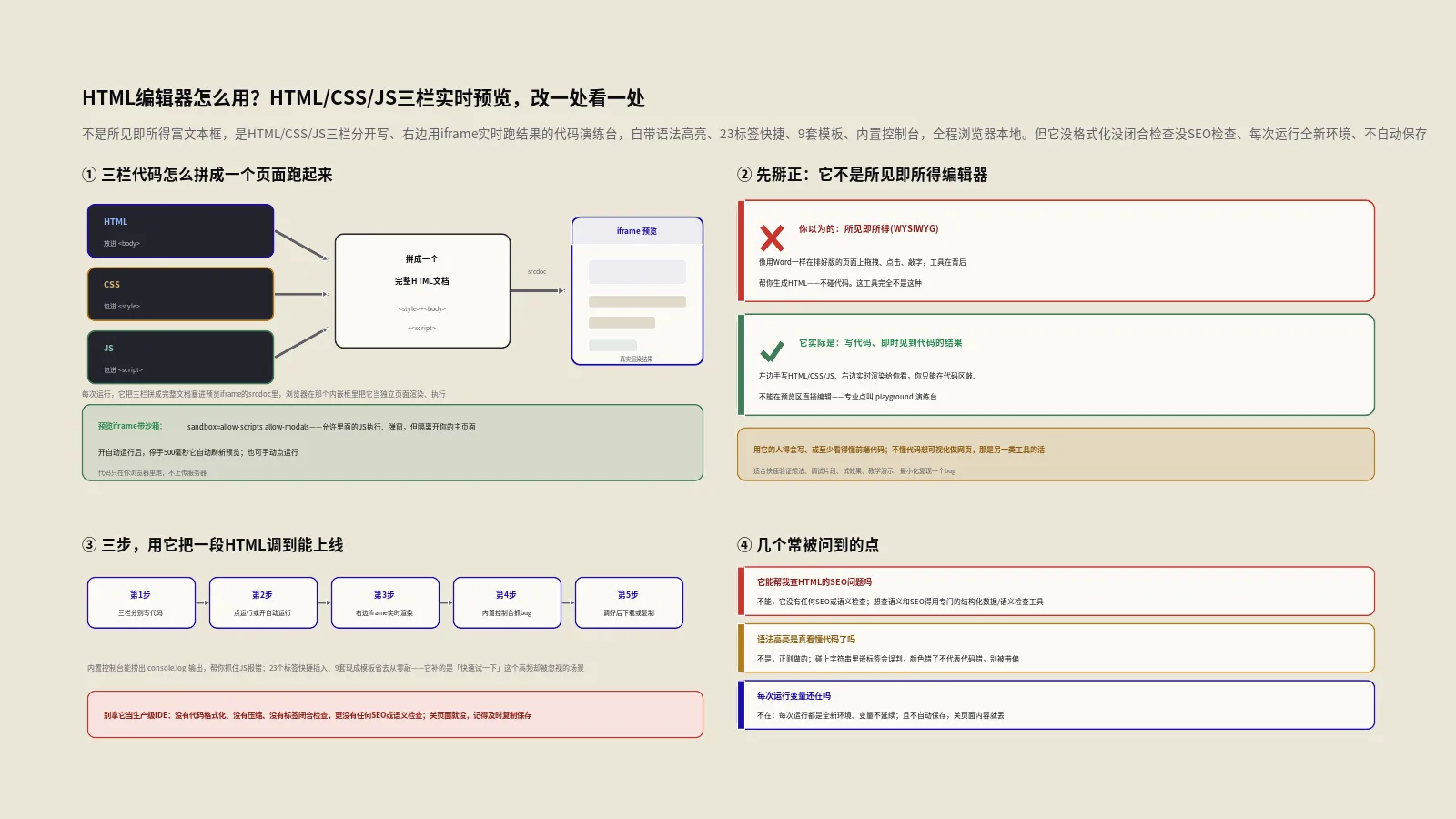
这是最关键的一次纠偏:它不是所见即所得编辑器。所见即所得(也就是WYSIWYG)指的是那种你像用Word一样,直接在排好版的页面上拖拽、点击、敲字,工具在背后帮你生成HTML的编辑器。这个工具完全不是——你看到的是左边的代码、右边的预览两个分开的区域,你只能在代码区敲代码,不能在预览区直接编辑。
准确的定位是:它是一个“代码加实时预览”的演练台,专业点叫playground。你手写HTML、CSS、JS代码,它实时把这三段拼成一个完整页面跑给你看。这跟WYSIWYG是两种完全不同的工作方式——WYSIWYG是“所见即所得、不碰代码”,它是“写代码、即时见到代码的结果”。用它的人,得是会写、或至少看得懂前端代码的人。
想清楚这个定位,你才知道该拿它干什么、不该指望它干什么。它适合写代码的人快速验证想法、调试片段、试效果、做教学演示、最小化复现一个bug;它不适合不懂代码的人来“可视化做网页”,那是另一类工具的活。它和“编辑器”三个字给人的可视化联想,差着十万八千里,这点必须先掰正。
iframe是怎么把你写的代码即时跑起来的?
核心机制是 iframe 的 srcdoc 属性。每次运行时,它把你三栏里的HTML、CSS、JS拼接成一个完整的HTML文档字符串——CSS包进 <style>、JS包进 <script>、HTML放进 <body>——然后把这整个文档塞进预览 iframe 的 srcdoc 里,浏览器就在那个内嵌框架里把它当成一个独立页面渲染、执行。这样你的代码就真的“跑”起来了,而不是被静态地显示。
为了安全,这个预览 iframe 是带沙箱的。它设了 sandbox="allow-scripts allow-modals",意思是允许里面的JS执行、允许弹出模态框(比如 alert),但把别的危险能力(比如让内嵌页面去导航跳转父页面)挡在外面。这是个明智的设计——既让你的脚本能真的运行、看到交互效果,又把它关在一个隔离的盒子里、不让它影响到编辑器本身。MDN在 iframe元素文档里专门讲过沙箱的取舍,这种隔离正是在不可信代码和宿主页面之间该有的那道墙。
沙箱的设置还藏着个安全细节。MDN关于沙箱属性的说明里特别强调,同源时不该同时开 allow-scripts 和 allow-same-origin,否则内嵌页面能自己摘掉沙箱、形同虚设。这个工具只开了 allow-scripts 和 allow-modals、没开 allow-same-origin,恰好规避了这个陷阱——你的代码能跑、能弹窗,但它够不着宿主页面、也没法解除自己的隔离。
运行的触发有两种。一种是手动:点“运行”按钮、或者按 Ctrl+Enter 快捷键,立刻重新拼接、重新渲染。另一种是自动运行模式:打开后,你每次停手约500毫秒,它就自动帮你跑一遍——这个延迟是写死的,不能调。自动运行写小片段很爽,但代码量一大、每次都全量重渲染,可能会有点卡,这时关掉自动、改用手动运行反而更顺。
它的语法高亮,是真的"看懂"代码了吗?
得说实话:没有。它的语法高亮是用正则表达式做的,不是基于真正的语法解析。具体实现是个挺巧的小把戏——它把一个透明的文本框叠在一个彩色的 <pre> 标签上面,你在透明文本框里打字,它用正则把你打的内容解析成带颜色的HTML塞进底下那个 <pre>,两层还做了滚动同步,于是你就看到了“彩色的代码”。HTML的标签、属性、值各一色,CSS的选择器、属性、值各一色,JS的关键字、字符串、数字各一色。
正则高亮的代价,是它处理不了需要真正理解语境才能分清的情况。最典型的翻车场景:当你在JS里写一个包含HTML的字符串,比如 var s = "<div>hi</div>",正则分不清这个 <div> 是字符串内容、还是真的标签,很可能把字符串里的“标签”也给染上标签的颜色,看起来怪怪的。同理,注释里写了代码、字符串里写了关键字,它都可能误判。日常写法看着是对的,但碰上这种嵌套、转义的边界,高亮会乱,你得知道这是正则方案的固有局限、不是你代码写错了。
这个区别为什么重要?因为专业编辑器(像VS Code)的高亮是基于完整的词法和语法分析的,几乎不会在这些边界上出错。而这个工具为了轻量、不引入任何编辑器库,选了正则方案——换来的是打开即用、零依赖,付出的是高亮在复杂情况下不够准。理解这个取舍,你就不会因为偶尔的误高亮而怀疑工具坏了,也不会指望它有专业编辑器那种级别的代码智能。
23个标签按钮和9套模板,怎么用最顺手?
它的工具栏给了二十多个常用HTML元素的快捷插入按钮——标题、段落、链接、图片、各种容器 div 和 span、列表、表格、表单元素、还有 section、header、footer、nav 这些语义化结构标签,点一下就在光标处插入对应的标签骨架。对还没把标签拼写背熟、或者懒得手敲尖括号的人,这是个省手的辅助。
九套代码模板更适合起手。它内置了空白、Hello World、落地页、卡片、表单、表格、flex布局、grid布局、动画这九种现成模板,从下拉里选一个就把对应的完整示例代码灌进三栏。想试某种布局、或者要个能跑的起点,挑一套贴近的模板改改,比从零写快得多。比如你想试grid布局的某种排法,直接载入grid模板,在它基础上改,立刻看效果。
要注意的是,这九套模板是写死在代码里的,你没法自定义、也没法把自己常用的代码片段存成模板。它给的是固定的起手菜单,不是可扩展的片段库。同样地,那二十多个标签按钮也是固定的一批,覆盖的是高频标签。把它们当“快速起手”和“免敲常用标签”的便利就好,别指望它有专业编辑器那种可配置的代码片段系统。
内置控制台能帮你抓住哪些bug?
调JavaScript时,控制台是命根子,这个工具内置了一个。它的实现是“劫持”——在你的代码运行前,它把 console.log、console.warn、console.error 这几个方法重写了一遍,让它们在原本功能之外,把输出内容也送一份到编辑器下方的控制台栏显示。这样你不用按F12开浏览器开发者工具,就能在编辑器里直接看到自己 console.log 打的东西,以及JS抛出的错误。
这个内置控制台对快速调试很方便,但它是个简化版,有几处不如浏览器原生控制台。它基本只显示消息的文本内容,没有错误的调用堆栈、没有出错的行号、没有时间戳。也就是说,它能告诉你“出错了、错误信息是这句”,但不会精确告诉你“错在第几行、是从哪一层调用链冒出来的”。定位简单错误够用,但调复杂的、需要顺着堆栈往上找的bug,你还是得开浏览器原生的开发者工具。
另外一个容易忽略的点:因为每次运行都是把代码塞进一个全新的 iframe 文档,所以每次运行都是一个全新的执行环境。你上一次运行定义的变量、函数,下一次运行时全部清零、不会延续。这跟浏览器控制台里“我定义了 x、下一条还能用 x”的交互式体验完全不同。它是“整段代码每次从头跑”的模型,不是“逐条命令累积状态”的REPL,调试时这个心智模型要转过来。
它能帮你查HTML的语义和SEO问题吗?
直接说结论:完全不能,它没有任何这方面的能力。它不检查你的标题层级对不对、不检查图片有没有 alt、不检查标签有没有正确闭合、不检查嵌套是否合法、不检查ARIA无障碍属性、也不会清理从Word粘贴来的脏代码。它的设计目的是“让你写的代码跑起来看效果”,而不是“审查你的代码质量”。这两件事,它只做前者。
所以如果你期待它像某些工具那样,写完HTML给你列一堆“这里 alt 缺了、这里标题跳级了、这个标签没闭合”的体检报告,那要失望了——它一句都不会提。它甚至不会因为你的HTML写得不规范而报错,只要浏览器能容错渲染,它就照渲染不误,把不规范的地方默默吞下去。它是个忠实的执行者,不是挑剔的审查员。
但反过来想,它有个间接的用法:用“眼睛”做检查。把内容片段放进去渲染,你能在右边预览里肉眼核对——标题的视觉层级对不对、图片有没有正常显示、布局有没有错位。这种人工目检,配合它的实时渲染,反而能帮你抓出一些自动工具未必能发现的“看起来不对”的问题。要做严格的语义和无障碍审查,你得另接专门的检查工具,理解语义标签为什么重要可以参考MDN关于标题元素的说明;但要快速“看一眼对不对”,这个预览台够用。把它的角色定位成“眼睛的延伸”、而不是“自动质检”,期待就摆正了。
全屏、分栏、下载、复制,这些细节怎么配合工作流?
它在编辑体验上有几个贴心的小功能。全屏模式让你把编辑区铺满整个屏幕、右上角留个退出按钮,专注写代码时很舒服。分栏方向可以切——左右排或者上下排,看你屏幕是宽是高、看你想给预览还是给代码更多空间,灵活调。窄屏(比如768像素以下)它会自动改成竖向堆叠的布局,手机上也能凑合用。
代码区之间还做了滚动同步——透明文本框和底下的彩色 pre 滚动是对齐的,所以你拉长代码时,看到的颜色和你打的字始终对得上,不会错位。这是正则高亮方案里一个必须做对、否则体验崩坏的细节,它处理到位了。
产出方面,它支持下载和复制。下载能把HTML、CSS、JS分别存成文件,复制能把三段代码各自或拼成完整页面复制到剪贴板。要注意下载的文件名是写死的——HTML总是 index.html、CSS总是 code.css、JS总是 code.js,不能自定义命名。你下载多个不同的实验,得自己手动改名归档,否则会互相覆盖。这是个小不便,但批量保存实验时记得这点。
把它放进网页内容生产线,它接在哪一环?
它在内容流水线上的位置,是“源码到可见页面”之间的验证与精修工位。一个典型的链路是这样的:先用 Markdown编辑器把内容写出来、导出干净的HTML骨架;这段HTML骨架结构是对的,但还只是裸内容、没有样式、没有交互;这时把它拿到这个三栏编辑器里,补上CSS让它好看、必要时加点JS做交互,一边改一边在右边看真实渲染效果,直到调到能上线的样子。
这个分工很清楚:Markdown编辑器负责“内容结构”,它负责“呈现效果”。前者产出语义正确的骨架,后者把骨架变成有血有肉、能见人的页面。两个工具串起来,你就有了一条从“写内容”到“见到能上线的页面”的轻量流水线,全程在浏览器里、不用建项目、不用起服务。
对快速验证尤其有用。比如你想试某个产品卡片的几种排版、某个落地页区块的几种配色,不必每次都改正式项目的文件、提交、部署看效果,直接在这里改几行CSS立刻对比,定下方案再回去改正式代码。它把“试”和“定”从“做”里剥离出来,让你在一个零成本的沙盒里把方案试明白,再去正式环境里实现,省掉大量来回折腾。如果这个页面最终要出AMP移动版,调好之后别忘了用 AMP验证器过一遍合规——AMP对标签和脚本的限制很严,普通HTML写法多半要改。
调移动端响应式布局,这个三栏台子顶用吗?
做移动SEO的人,对“同一个页面在不同屏幕宽度下长什么样”格外敏感——Google早已转向移动优先索引,主要看你页面的移动版本,所以响应式布局必须调准。这个工具在这件事上能帮上忙,但要用对方法。它的预览是跑在 iframe 里的,iframe 的宽度,就是你预览区的宽度。所以你把分栏切成上下排、再把窗口或预览区拉窄,就能大致模拟窄屏下的渲染效果,看你的媒体查询有没有生效、布局会不会在小屏上塌掉或溢出。
这种“拉一拉看一看”的方式,调一些简单的响应式断点够用——比如验证某个flex容器在窄屏下会不会从横排自动变竖排、某段文字在小屏上会不会撑破容器。你改一下媒体查询里的断点值,把预览拉窄到那个宽度,立刻就能看到效果,比改完正式代码再用手机访问验证快得多。
但也别把它当专业的响应式调试工具。它毕竟只能靠拉宽拉窄来粗略模拟,给不了浏览器开发者工具里那种“精确设定成iPhone某型号的视口、模拟触摸、模拟设备像素比”的能力。要做精细的多设备适配验证,还是得回到浏览器原生的设备模拟器。把它定位成“响应式布局的草稿阶段快速试断点”,而不是“上线前的多设备终验”,分工就对了。它帮你在写的过程中快速把大方向调对,精校交给更专业的工具。
新手学前端,为什么这种即时反馈特别管用?
抛开生产场景,这个工具在学习上的价值,其实被低估了。学前端最大的障碍之一,是“写的代码和看到的效果”之间隔着太多步骤——新手写完一段CSS,得保存、切到浏览器、刷新,才能看到结果,这个延迟和切换,会严重打断“我改这个属性会发生什么”的因果直觉。而这个三栏台子把这个延迟压到了零:你改 margin 的瞬间,右边的盒子就动了,因果关系直接呈现在眼前。
这种即时反馈对建立“肌肉记忆”式的理解极有帮助。你想搞懂flex布局的 justify-content 各个取值有什么区别?载入flex模板,把那个属性的值挨个改一遍,每改一次右边立刻变,十几秒钟你就把五六个取值的效果全看明白了——这种密集的、即时的对比,是看十篇文档都换不来的直观。它把“学”从“读和背”变成了“试和看”,而前端这种视觉性极强的东西,试和看的效率远高于读和背。
它内置的九套模板,对新手也是很好的拆解样本。想知道一个卡片、一个表单、一个网格布局是怎么搭出来的?载入对应模板,对着能跑的完整代码逐行改、逐行看变化,比对着静态的教程代码干瞪眼强太多。从这个角度,它不只是个工具,还是个零成本、零配置的前端练习场——打开就能写、写了立刻见效果、不满意清空重来,这种低门槛的反复试错,正是新手最需要的成长环境。
母婴用品那个站,我们用它解决了什么问题?
去年帮一个做婴儿推车和吸奶器的母婴出海独立站优化内容页。他们的博客和产品介绍页,内容是编辑用Markdown写的,但落到页面上经常“样式不统一”——同样是产品对比表格,这篇是一种样式、那篇又是另一种;同样是要点列表,有的加了图标、有的没有。根子在于,编辑写完内容、套进CMS模板后,没有一个地方能让他们快速试、快速对齐呈现样式。
我们的做法是,给他们的内容片段配了一套标准CSS,然后让编辑在这个三栏编辑器里做“呈现彩排”:把Markdown导出的内容HTML贴进HTML栏,把那套标准CSS贴进CSS栏,右边立刻看到套了统一样式后的真实效果。表格、列表、引用块这些常见元素长什么样,当场就能看准、当场就能微调。确认无误,再把内容连同样式一起搬进CMS。
最见效的是产品对比表格。母婴产品的卖点对比是转化的关键内容,以前每个编辑各画各的表、宽窄边框五花八门,看着就不专业。统一在这个台子上彩排过、套同一套表格样式之后,全站的对比表格终于长得一个样、干净规整。读者扫一眼就能看懂参数对比,停留和转化都有改善。工具本身没做什么高科技的事,它只是给了编辑一个“上线前先把呈现效果看准”的地方,把“凭感觉套模板”变成了“眼见为实地对齐”。
它干不了哪些活?别拿它当生产编辑器
把缺失的功能一次列清,省得你用着用着发现“怎么连这个都没有”。代码处理类:没有代码格式化美化(写乱了它不帮你对齐缩进)、没有代码压缩(上线前的压缩它不做)、没有标签自动补全、没有Emmet简写、没有括号标签匹配高亮、没有查找替换。这些专业编辑器的标配,它一概没有。
编辑历史类:没有它自己的撤销重做(只能靠浏览器原生的 Ctrl+Z)、没有版本历史、没有本地存储自动保存。最后这条最要命——和前面说的Markdown编辑器一样,它的内容只在当前页面内存里,关标签页、刷新、浏览器崩溃,没下载的代码就全没了,没有任何后悔药。用它的铁律同样是:写到一段落就下载存盘。
质量审查类:前面说过的,没有任何SEO、语义、无障碍、标签合法性检查;没有脏代码清理。还有几个执行模型上的坑要记住:每次运行是全新环境、变量不延续;自动运行延迟固定500毫秒不可调;下载文件名写死、多个实验会互相覆盖;模板和标签按钮都是固定的、不可自定义。把这些边界连起来看,它的画像就很清晰了——一个轻量、纯本地、写完即走的代码草稿台,不是给你做大项目、长期维护的生产级IDE。
三步,用它把一段HTML调到能上线
给一条能照着走的流程,把它在“内容呈现彩排”里的用法落地。我们团队帮客户对齐页面样式时,常走下面这三步。
- 把骨架和样式各就各位。HTML栏贴入你的内容片段(比如Markdown编辑器导出的正文HTML),CSS栏贴入你的标准样式表,需要交互就在JS栏补脚本。打开自动运行,右边立刻渲染出套了样式的真实效果。
- 对着预览反复微调。盯着右边预览,逐项核对:表格边框、列表间距、标题层级的视觉效果、图片是否正常显示、布局在窄屏下会不会错位(可以切上下分栏模拟)。哪不对就改对应那一栏,改一处看一处,直到呈现效果完全达标。
- 下载或复制带走成品。调好后,用“复制完整代码”拿走拼好的页面,或者分别下载三个文件归档(记得手动改名,避免
index.html互相覆盖)。再把确认无误的HTML和CSS搬进你的CMS或正式项目。
这套流程的价值,在于把“上线后才发现样式不对、再回去返工”的尴尬,前置成了“上线前在沙盒里先看准”。呈现效果这东西,光在脑子里想容易翻车,摆在眼前对着改才靠谱。三步下来,一段样式统一、效果达标的页面HTML就出来了,搬进生产环境心里有底。
它和CodePen这类在线playground比,差在哪、强在哪?
会有人问,CodePen、JSFiddle这些成熟的在线playground功能更全,为什么还用这个?得承认,比功能它是不占优的。那些成熟平台有保存、有分享链接、有版本、有海量社区作品、能引入各种外部库和预处理器、有更专业的编辑器内核。论“重度使用、需要保存和协作”,它们确实更胜任。
这个工具的位置,是补在“我只是想随手试一下、不想注册不想保存”的轻量缝隙上。它打开即用、零注册、数据全程不出本地、不依赖任何外部账号和网络。当你只是要快速验证一个CSS效果、跑一段JS看对不对、或者把一段内容HTML套样式预览一下,开个网页就能干、干完关掉走人,这种“即开即用即走”的便利,反而是那些重型平台给不了的。
还有个被低估的优势是数据本地。你在那些云端平台上写的东西,多少会经过它们的服务器;而这个工具所有处理都在你浏览器里,代码不上传任何地方。对于要处理一些不便公开的内部代码片段、客户页面源码的场景,这种“绝不出本地”的属性,比花哨的功能更让人安心。轻量场景里,杀鸡真不必用牛刀;要保密,本地处理反而是硬优势。
这把前端快刀,切不动哪些活?
把边界钉死,免得你在某个细节上栽跟头。第一类是它的本质边界:它不是所见即所得编辑器,得会写代码才能用;它是代码加实时预览的演练台,不是可视化建站工具。把这个定位记错,后面全是误会。
第二类是功能边界:没有格式化、压缩、自动补全、查找替换、自己的撤销历史、本地自动保存;没有任何SEO、语义、无障碍、标签合法性检查;高亮是正则做的、复杂嵌套会误判;控制台是简化版、无堆栈无行号。这些缺失共同决定了它是个轻量工具、不是生产级IDE。
第三类是模型边界:每次运行都是全新环境、变量不延续;自动运行延迟固定不可调;下载文件名写死、易互相覆盖;模板和按钮固定不可自定义;关页面内容就丢。把这几条记牢——本质是代码演练台、功能偏轻量、执行是全量重跑、产出不自动保存——它就是验证想法、彩排呈现的一把趁手快刀;忘了这些,你可能在某个本以为“理所当然该有”的功能上扑空。理解它的窄,才能用好它的快。
常见问题解答
它是所见即所得编辑器吗?我能像用Word那样直接拖拽排版吗?不是,也不能。它是HTML、CSS、JS三栏写代码、右边 iframe 实时渲染的演练台,你只能在代码区敲代码,不能在预览区直接编辑。所见即所得是“不碰代码、可视化排版”,它是“写代码、即时看代码的结果”,两种完全不同的工作方式。用它的前提是你看得懂、写得了前端代码。
它用了CodeMirror、Monaco这类编辑器内核吗?没有,它零第三方编辑器库。语法高亮是作者用正则手写的——把透明文本框叠在彩色 pre 上、用正则把代码染色塞进去。好处是打开即用、不加载任何依赖;代价是高亮在复杂场景会出错,比如JS字符串里嵌的HTML标签可能被误染色,这是正则方案的固有局限,不是bug。
为什么我上一次运行定义的变量,这次用不了了?因为每次运行,它都是把你的代码塞进一个全新的 iframe 文档从头执行,上一次的变量、函数全部清零、不会延续。它是“整段代码每次从头跑”的模型,不是浏览器控制台那种“逐条命令累积状态”的交互式REPL。要让变量延续,你得把它们都写进同一份代码里、一起运行。
它能帮我检查HTML有没有标签没闭合、图片缺alt之类的问题吗?不能,它没有任何代码质量、语义、SEO、无障碍检查的能力,标签没闭合只要浏览器能容错渲染它也照渲染。它是执行者、不是审查员。但你可以用它的实时预览做“肉眼目检”,看渲染效果对不对。要做严格的语义和无障碍审查,得另接专门的检查工具。
我写的代码关掉页面还在吗?下载的文件为什么老是覆盖?关页面就没了——它不自动保存,内容只在当前浏览器内存里,关标签、刷新、崩溃都会丢,没有恢复手段,唯一办法是勤下载存盘。至于覆盖,是因为它下载的文件名写死(HTML是 index.html、CSS是 code.css、JS是 code.js),不能自定义,所以保存多个不同实验时,你得自己手动改名归档,否则后下载的会盖掉先下载的。
本文标题:《HTML编辑器怎么用?HTML/CSS/JS三栏实时预览,改一处看一处》
本文链接:https://zhangwenbao.com/html-editor-html-css-js-live-preview-guide.html
版权声明:本文原创,转载与引用请注明作者与原文链接。许可协议: CC BY 4.0