WooCommerce产品CSV批量导入导出怎么做才不丢数据不重复?字段映射与变体实战
本文目录
- WooCommerce自带的CSV导入导出在哪,能干什么?
- 导出CSV要注意什么才不丢数据?
- 导入时的字段映射怎么对才不串列?
- CSV里的关键列都代表什么,怎么填才不出错?
- 变体商品(可变产品)怎么用CSV导入才不乱套?
- 怎么用CSV批量更新已有商品而不是重复新建?
- 大批量导入慢、超时、卡住怎么破?
- 几千个SKU的产品目录怎么用CSV高效搬上线?
- 导入前做哪些准备能避掉大半失败?
- CSV还能批量改SEO标题、描述这些自定义字段吗?
- 常见问题解答
- 导入后商品数量翻倍、出现一堆重复商品,是怎么回事?怎么避免?
- CSV里的中文导入后变乱码,或者导入直接报编码错误,怎么解决?
- 可变产品(带颜色尺码的)用CSV导入,父行子行该怎么填?
- 导入几千条商品时跑到一半卡住或超时,怎么办?
- 导出的CSV能直接当备份吗?迁站时图片也会跟着搬过去吗?
- 权威参考资料
摘要:独立站做大了,商品成百上千,靠后台一个个手敲早就不现实:上新一批要批量加、改价改库存要批量调、换平台或做备份要整批搬。很多人这时第一反应是去装个收费插件,其实WooCommerce自带的产品CSV导入导出工具,绝大多数批量场景都够用,关键是会用、不踩坑。
但这工具最容易翻车的地方也正是细节:导出时丢了数据、导入时字段串列、布尔值填错、分类层级写乱、可变产品的父子行关系没搭对、本想更新却变成重复新建一堆、几千条一导就超时卡死。这些坑保哥几乎都替客户踩过,背后都有明确的规则和正确姿势。
这篇按真实运营场景把WooCommerce产品CSV讲透:自带工具在哪、怎么导出才不丢数据、导入时字段映射怎么对、关键列分别代表什么、可变产品怎么导、怎么批量更新而非重复新建、大批量导入超时怎么破,最后给一套几千SKU目录高效上线的实战流程。
先说个保哥经手的真实案例。客户从一个老平台迁到WooCommerce,三千多个SKU要搬,自己人手动录了两天才录进去几百个,错漏一堆,价格还录错了好几个。保哥接手后用CSV导入,从导出样板、整理表格到全部导入校验,半天搞定,价格库存分类图片一次到位。差别不在工具贵不贵——用的就是WooCommerce自带的那个免费功能,一分钱没多花——而在懂不懂它的规则、会不会避那几个常见的坑。
批量管理商品这件事,本质是把“在网页表单里一条条填”换成“在一张表格里整批填、一次性灌进去”。CSV就是这张表格的载体,每一行是一个商品(或一个变体),每一列是商品的一个属性。掌握了列怎么填、文件怎么导入导出,你就拿到了WooCommerce批量运营的总钥匙,上新、改价、调库存、迁站、备份全靠它。
WooCommerce自带的CSV导入导出在哪,能干什么?
从WooCommerce 3.1起,核心插件就内置了产品CSV导入导出工具,不用额外装任何东西。入口在后台Products(产品)→ All Products(所有产品)页面顶部,紧挨着“Add New”按钮,能看到Import(导入)和Export(导出)两个按钮。按 WooCommerce官方的产品CSV导入导出文档,这个自带工具支持所有产品类型,包括带变体的可变产品,能一次导入、导出、更新成百上千个商品。
它能干的事覆盖了批量运营的大半:批量上新(整理好表格一次导入几百上千个新品)、批量改价改库存(导出现有商品、在表格里改完再导回去更新)、迁站搬家(从一个WooCommerce站导出、导进另一个站)、做数据备份(定期导出整个目录的CSV存档)。这些靠后台逐条操作要花几天的事,CSV几分钟到半小时就能跑完。
要分清它和收费的Product CSV Import Suite扩展的区别:自带工具应付绝大多数常规批量需求绰绰有余,是免费的;收费扩展主打的是更复杂的场景,比如导入到自定义字段、定时自动导入、合并多个CSV、更精细的映射规则。除非你有这些进阶需求,否则先把自带工具用熟,没必要一上来就花钱。
导出CSV要注意什么才不丢数据?
导出是很多人忽略的第一步,但它其实是整个流程最该先做的事——哪怕你的目的是导入新品,也强烈建议先导出一份现有商品当样板,因为导出的CSV表头就是WooCommerce认得的标准列名,照着它的格式填新品最不容易出错。点Export按钮后会进入导出设置页,可以选导出哪些列、哪些产品类型、哪个分类,留空就是全导。
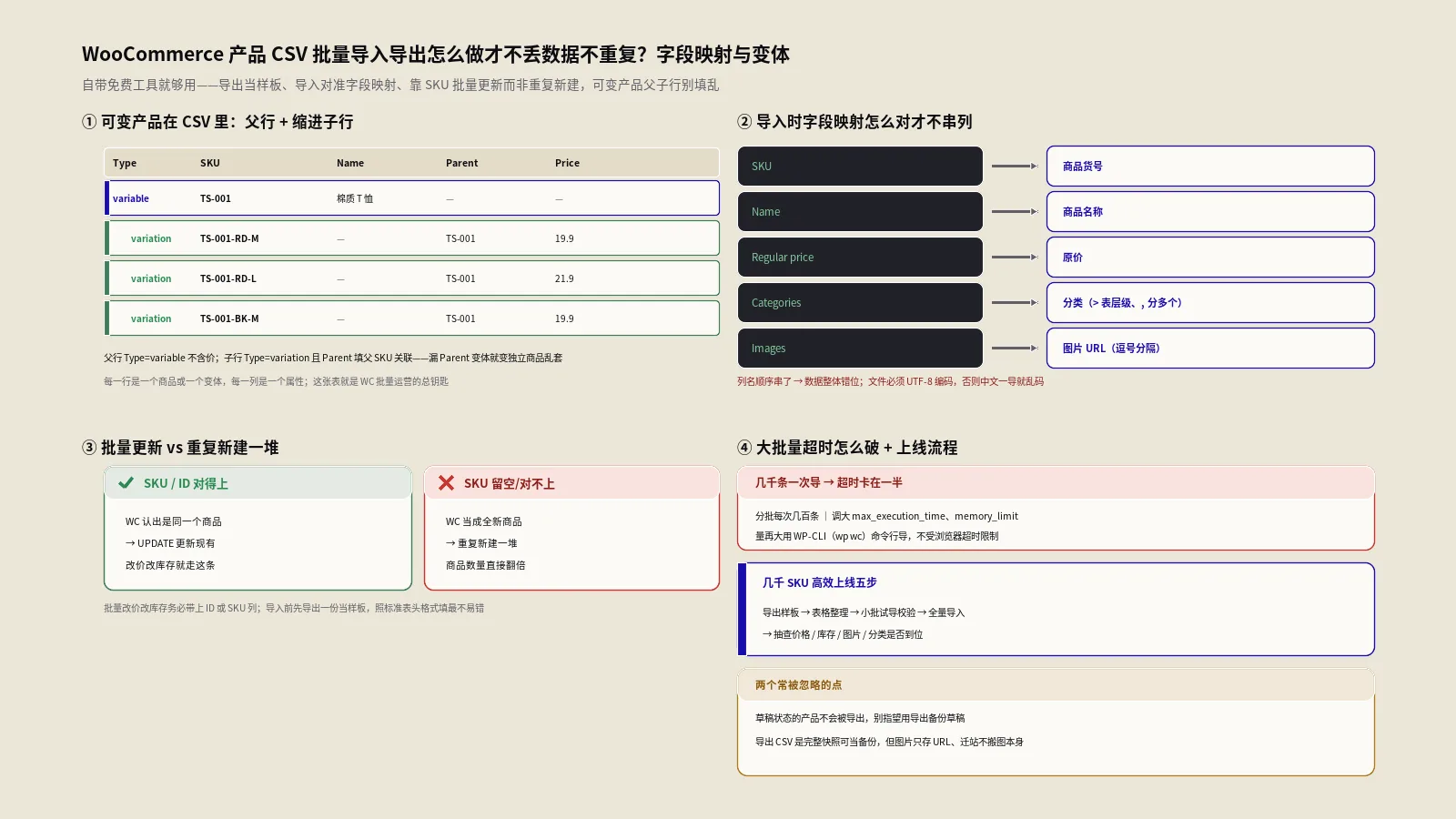
导出有几个数据完整性的点必须知道。第一,草稿(draft)状态的产品不会被导出,只导已发布和私密发布的,所以别指望用导出来备份草稿。第二,导出的文件是UTF-8编码,里面的中文、特殊符号才不会乱码——这点在后面导入时尤其关键。第三,导出会把商品的几乎所有字段都带上(价格、库存、分类、标签、图片URL、属性、自定义字段等),所以它也是一份相当完整的商品数据快照,定期导出存档是个好习惯。
导出还能选择性地只导你要的列和范围,不用每次都全量。比如只想批量改价,导出时只勾ID、SKU、Name、Regular price这几列就够了,文件更小、改起来更清爽、回导也更快;只想处理某个分类的商品,就按分类筛选后再导。把导出当成一个定期动作还有额外价值:每隔一段时间导一份完整商品CSV存档,相当于给商品目录留了一系列版本快照,哪天数据被改乱了,翻出上一版对照甚至直接回导,心里踏实得多。
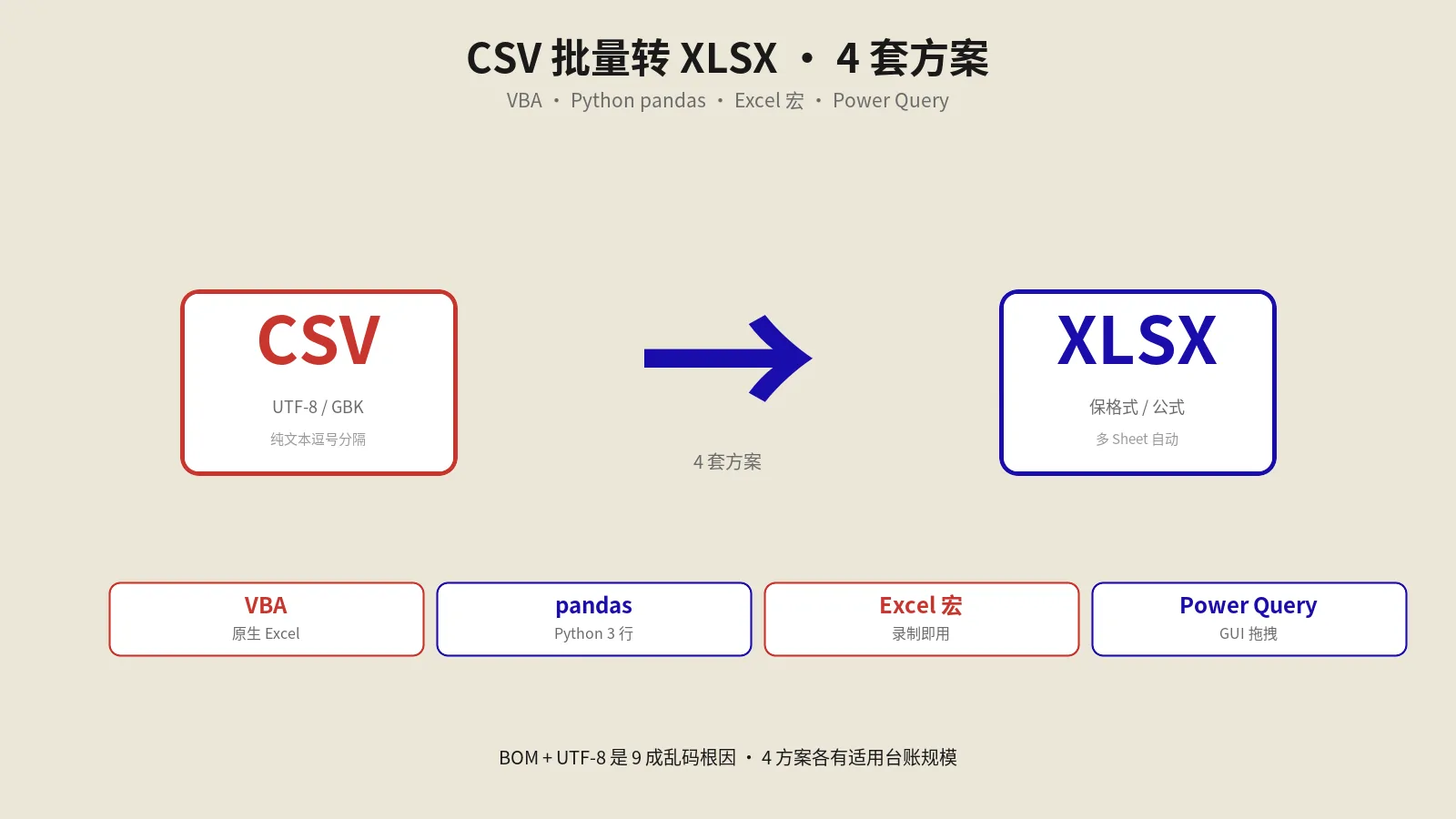
一个反复坑人的细节是Excel和UTF-8的冲突。直接用Excel打开导出的CSV,中文经常变乱码,编辑保存后再导入又会因为编码问题报错或乱码。保哥的建议是:要么用Google表格打开编辑(它对UTF-8友好),要么在Excel里用“数据→从文本/CSV”导入并明确指定UTF-8编码,保存时也另存为UTF-8的CSV,别直接双击打开直接存。这个编码坑不解决,后面导入十有八九出问题。
导入时的字段映射怎么对才不串列?
导入流程是:点Import按钮、上传CSV文件、进入字段映射(Column Mapping)页、确认映射、开始导入。字段映射这一步是导入成功的关键,它要把你CSV里的每一列“认领”到WooCommerce对应的字段上。如果你的表头用的是标准列名(比如从导出文件改出来的),系统会自动把绝大多数列匹配好,你只要扫一遍确认即可。
但如果你的CSV是从别处来的、列名五花八门,系统认不出来的列会标成“Do not import”(不导入)或让你手动从下拉里选对应字段。这里最容易出的错是把列对错位置——比如把“促销价”错认成“原价”,导进去价格全乱。保哥的铁律是:映射页一定要逐行核对,尤其是价格、库存、SKU这几个要命的列,确认每一列都认领到了正确的字段再点开始,别嫌麻烦。一旦串列导进去,几百条数据全错,回滚比核对累十倍。
映射页底部还有个关键选项:Update existing products(更新已有产品)的勾选框。这个勾不勾,决定了这次导入是“新建”还是“更新”,是另一个高频翻车点,下面专门讲。先记住:导入前一定要进映射页认真核对,这是最后一道闸。
CSV里的关键列都代表什么,怎么填才不出错?
填CSV前得先认识那些关键列的含义和填法。按 WooCommerce官方的产品CSV导入字段Schema,几个最常用的列规则如下,填错了导入要么报错要么数据不对:
- ID和SKU:商品的身份证。更新已有商品时靠它俩匹配,新建商品时ID留空、SKU填唯一货号。
- Type(类型):simple(简单)、variable(可变/父)、variation(变体子项)、grouped(分组)、external(外部)。这列决定了行的角色。
- 布尔类列:像Published、Is featured?、In stock? 这类“是/否”列,必须填1或0(1是、0否),别填yes/no或中文,填错了不识别。Published还能填 -1表示草稿。
- 价格列:Regular price是原价,Sale price是促销价,只填数字别带货币符号。促销价区间靠Sale price的起止日期列控制。
- Categories(分类):层级用大于号连接,比如 服装 > 上衣 表示“上衣”是“服装”的子分类;一个商品属于多个分类时用英文逗号分隔。系统会自动按这个层级创建不存在的分类。
- Images(图片):填图片的完整URL,多张用英文逗号分隔,第一张自动作为主图(特色图)。
价格列还有几个易错的细节:只填数字,别带货币符号和千分位逗号(填1299而不是 ¥1,299),货币是由站点设置统一决定的;小数点用英文点号;促销价(Sale price)要低于原价才有意义,配合Sale price的起止日期列能让促销自动到期。还有个常被忽略的列是商品可见性(Catalog visibility),它控制商品在商店和搜索里显不显示,批量上新时如果发现导进去的商品前台搜不到,多半就是这列的值不对。这些小列平时不起眼,批量导入时错一个就是几百条一起错,值得在映射时多扫一眼。
图片列有个常被忽略的前提:你填的图片URL必须是能公网访问到的,或者图片已经在媒体库里。导入时WooCommerce会去抓这些URL的图片下载进媒体库,如果URL打不开或图床限制外链,图片就导不进去。迁站时一个稳妥做法是先把图片所在的旧站保持在线、或先把图片传上新站拿到新URL,再在CSV里填新地址。库存数量、缺货策略这些怎么填,和你在后台手动设的逻辑一致,保哥在 WooCommerce库存管理那篇里讲透了In stock、Stock、Backorders这些字段的含义,CSV里对应的就是同名列。
税务相关的列也别填错。Tax status(税务状态)和Tax class(税务类)这两列决定商品按哪档税率计税,填的值要和你后台设好的税务类名称对得上,否则计税会出错。出海卖家的税率怎么配、含税不含税怎么显示,保哥在 WooCommerce税费配置那篇讲得很细,CSV的Tax class列填的就是那里建好的税务类名。促销价列同理,配合购物车级的促销规则一起用效果更好,这块可参考保哥写的 WooCommerce促销和优惠券。
变体商品(可变产品)怎么用CSV导入才不乱套?
可变产品(比如一件T恤有颜色、尺码多个变体)是CSV导入最绕的部分,因为它涉及父子两层行的配合。规则是:先有一行“父”代表整个可变产品,再跟着若干行“子”代表每个具体变体,靠Parent列把子行挂到父行上。
父行的Type填variable,并在属性列里列出这个产品有哪些属性、每个属性有哪些可选值。属性列是成组的:Attribute 1 name(属性名,比如“颜色”)、Attribute 1 value(s)(该属性的所有可选值,比如“红,蓝,黑”,多个值用逗号或竖线分隔)、Attribute 1 visible(是否在前台显示)、Attribute 1 global(是否用全局属性)。一个产品有几个属性就用Attribute 1、Attribute 2这样往后排。
子行(每个变体一行)的Type填variation,Parent列填父行的SKU(或id:父ID),然后在对应的属性列里只填这个变体的那个具体值——比如某个变体是“红色 / S码”,它的Attribute 1 value(s) 就只填“红”、Attribute 2 value(s) 只填“S”,再给这一行单独的SKU、价格、库存。这样导入后,WooCommerce就能把父商品和它的各个变体正确组装起来。
保哥的经验是:可变产品别凭空手写CSV,先在后台手动建一个含变体的可变产品当样品、导出看它的CSV长什么样,照着那个结构填最稳,父子行关系、属性列怎么对应一目了然。另外提醒一点,父行本身一般不需要单独的价格和库存(价格库存都在各个变体子行上),父行管的是属性框架,子行管的是具体规格的售卖信息,这个分工搞清楚就不会乱。
怎么用CSV批量更新已有商品而不是重复新建?
这是新手最常见、也最肉疼的翻车:本来只想批量改一下价格或库存,结果导入后商品数量翻倍了,因为系统把你的CSV当成新品全建了一遍,搞出一堆重复商品。根源就在前面提过的那个勾选框——Update existing products。
正确做法是:要更新已有商品,导入时必须勾上Update existing products,并且确保CSV里有ID或SKU列能让系统匹配到对应的现有商品。系统的匹配逻辑是优先按ID、其次按SKU找到那条已存在的商品,然后只更新CSV里有的那些列、其余列保持不动。所以批量改价最干净的流程是:先导出现有商品 → 在表格里只改Regular price那一列(其余不动)→ 导入时勾上更新 → 完成。
这里有个能省事的技巧:更新时CSV不一定要包含所有列,你完全可以只留SKU和要改的那一列(比如只留SKU + Stock来批量调库存),系统按SKU匹配后只更新Stock,其它字段纹丝不动。列越少越不容易误伤其它数据,也越快。但前提还是那两条铁律:勾上Update existing products、CSV里有能匹配的SKU或ID。这两条少一条,更新就变成了新建。
很多人会担心一个问题:更新时某一列我留空,会不会把原来的值清掉?这里要分清两种情况——CSV里压根没有的列,系统完全不碰,原值绝对安全;CSV里有这一列但某些行的格子是空的,行为就要谨慎对待,不同字段、不同版本表现未必一致,有的会理解成“清空”。所以保哥的稳妥原则是:批量更新时,CSV里只放你确实要改的那几列,不想动的列干脆别放进来,从根上杜绝“空格子误清原值”的风险。想改价就只带SKU和价格列,想调库存就只带SKU和库存列,干净利落。
大批量导入慢、超时、卡住怎么破?
当CSV上千条甚至上万条时,常遇到导入跑到一半卡住、超时、或报内存错误。WooCommerce的导入是分批通过后台AJAX一批批处理的,卡住通常不是它本身的问题,而是服务器的PHP限制顶不住:max_execution_time(单次执行时间上限)太短、memory_limit(内存上限)太低,或者图片抓取太慢拖累整体。
应对办法分几层。第一,把服务器的PHP配置调宽松些:适当调大max_execution_time、memory_limit、upload_max_filesize这几个值,让单次能跑更久、吃更多内存、传更大文件。第二,分批导入,别一次性灌一万条,拆成几个小CSV分次导,每次几百到一两千条,既稳又好定位是哪条出问题。
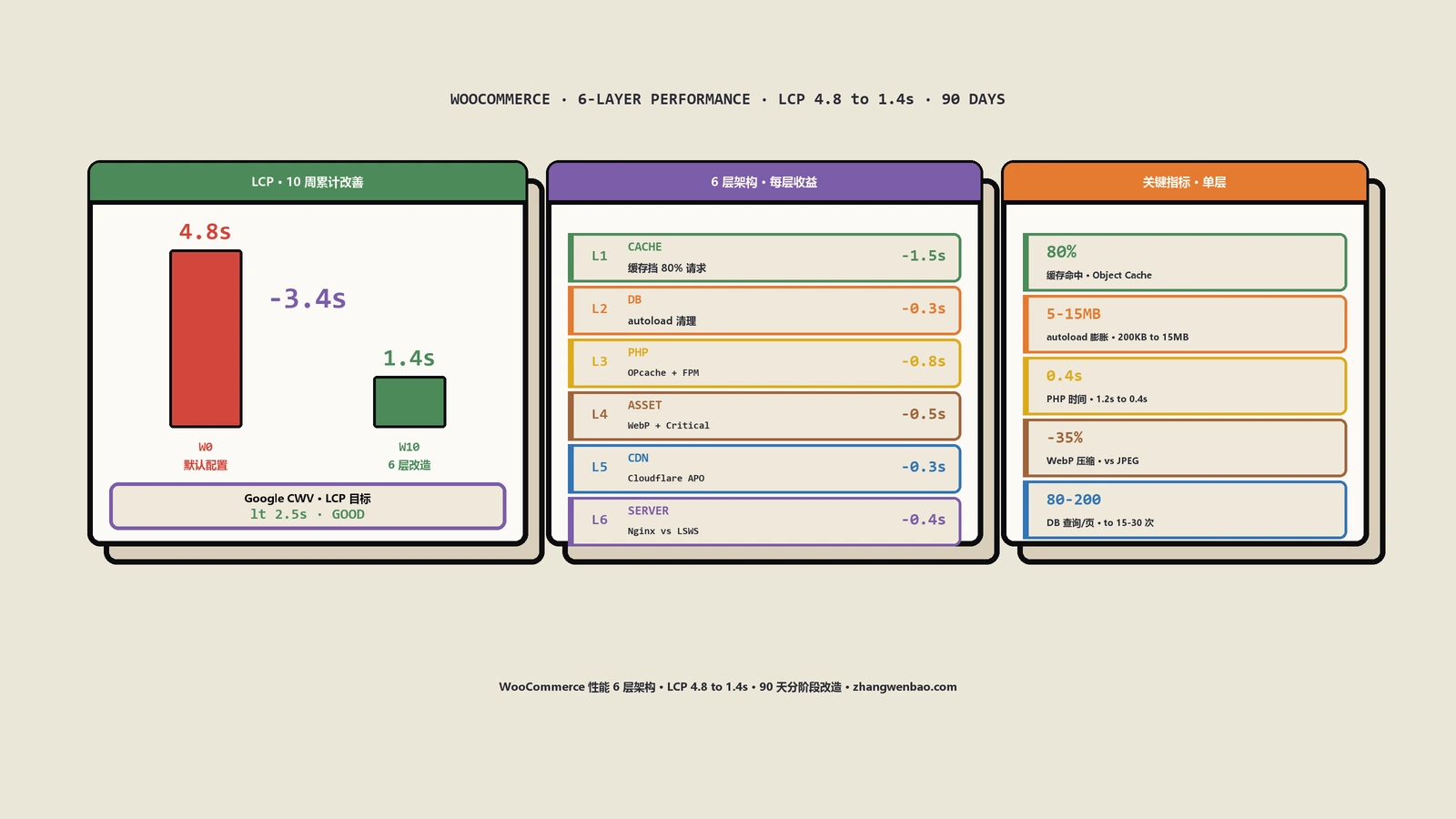
第三,如果CSV里大量带图片URL,抓图是最慢的环节,可以先把商品数据导进去、图片单独处理,或确保图源服务器够快。大批量导入对站点性能本身也是个考验,目录一大前台也容易变慢,保哥在 WooCommerce性能优化6层架构那篇里讲过大目录站点的性能优化思路,导入前后都值得对照检查。
如果是真正的超大目录(几万上十万SKU)或需要定时自动导入、复杂映射,自带工具会比较吃力,这时再考虑专业方案。按 WooCommerce官方的Product CSV Import Suite文档,这个收费扩展支持更大批量、定时导入、合并CSV和导入到自定义字段;也有人用WP All Import这类插件或WP-CLI的wc命令做服务器端批量导入,绕开浏览器超时。但对大多数独立站,自带工具加上分批的思路就够用了,不必上来就上重型方案。
几千个SKU的产品目录怎么用CSV高效搬上线?
把前面的招式串成一套保哥实战的迁站上线流程,以那个三千多SKU客户为例。第一步,先在WooCommerce后台手动建一个简单产品和一个含变体的可变产品当样品,各导出一份CSV,拿到标准表头和正确的父子行结构当模板。第二步,把旧平台的商品数据整理进这个模板表格,重点核对Type、SKU、价格、分类层级(用大于号)、属性列这几个要命的字段,用Google表格编辑避开UTF-8编码坑。
第三步,图片先在旧站保持在线或预先传上新站,CSV里填能公网访问的图片URL。第四步,别一次导全部,先抽20条做一次试导入(不勾更新,当新建),导完进前台逐项检查:价格对不对、分类对不对、变体能不能正常选、图片显示没。确认样本无误,再把剩下的拆成每批一两千条分批导入。第五步,全部导完后,导出一份新站的商品CSV和原始数据核对,重点抽查价格和库存。
整套流程的精髓是“先样板、后试导、再分批、终核对”,每一步都给自己留了发现错误的机会,而不是闷头把三千条一次灌进去、错了才哭。保哥经手的批量迁站基本都按这个节奏走,三千SKU半天稳稳上线,价格库存分类图片一次到位,靠的不是什么收费神器,就是WooCommerce自带工具加上不偷懒的核对习惯。
导入前做哪些准备能避掉大半失败?
批量导入最怕的不是某条数据填错,而是整批出问题、还把现有商品搞乱。所以导入前的几项准备值得花十分钟,能避掉大半事故。第一件是备份数据库。任何批量操作前先备份,是保哥雷打不动的习惯——一旦导入把数据搞乱(比如串列、误更新),有备份就能整库回滚,没备份就只能一条条手动补救,天壤之别。
第二件是在测试环境(staging)先跑一遍。有条件的话,把这次导入先在站点的测试副本上完整走一遍,看商品、价格、变体、图片都对了,再到正式站上导。没有测试环境的,至少先抽10到20条做一次小批试导入、到前台逐项检查,确认无误再导剩下的全部。别一上来就把几千条往正式站灌,错了影响面太大。第三件是用从WooCommerce导出的文件当模板:它的表头是标准列名、编码是UTF-8,在它基础上改,列名认不出、编码乱码这两类高频失败基本能直接规避。
第四件是导入那一刻避开访问高峰。大批量导入会吃服务器资源、也会触发大量数据库写入,挑流量低的时段(比如凌晨)做,既快又不影响顾客下单,万一导入过程中服务器吃力,也不至于让正在浏览下单的顾客跟着卡。把这四件准备做到位——备份、试导、用模板、避高峰——批量导入就从“赌一把”变成了“稳操作”,这也是保哥每次给客户搬目录都照做的前置清单。
CSV还能批量改SEO标题、描述这些自定义字段吗?
能,但要分清两种情况。WooCommerce商品本身的标准字段(价格、库存、分类、属性等)都有对应的标准列,前面讲过了。而像产品的额外自定义字段、或第三方插件存的数据,靠的是CSV里的“Meta: 字段名”这类列——表头写成Meta: 你的字段键名,那一列的值就会作为该商品的自定义字段(meta)存进去。这让你能批量导入标准列覆盖不到的数据。
SEO信息是最常见的需求。装了Yoast SEO、Rank Math这类SEO插件后,每个商品的SEO标题、meta描述其实是以自定义字段的形式存在数据库里的,所以理论上可以通过对应的Meta: 列批量导入——前提是你得知道那个插件用的字段键名叫什么(不同插件键名不同,可以先在后台给一个商品填好SEO信息、再导出CSV看它生成了哪个Meta列,照着填其余商品)。这对几百上千个商品要批量补SEO标题描述的场景特别省事,不用一个个进后台敲,导出现有商品看一眼对应的Meta列名,填好再回导就批量生效了。
不过要诚实说清自带工具在这块的局限:它对自定义字段的支持是基础的“键值对导入”,复杂的字段结构、序列化数据、或某些插件特殊的存储方式,自带工具未必能正确处理,遇到这种情况就得靠前面提过的Product CSV Import Suite或WP All Import这类更专业的工具,它们对自定义字段映射的支持更完整。但对“批量补个SEO标题和描述”这种常规需求,先用自带工具加Meta: 列试一把,多数时候够用。
常见问题解答
导入后商品数量翻倍、出现一堆重复商品,是怎么回事?怎么避免?
这是没勾“Update existing products(更新已有产品)”导致的,系统把你的CSV当成全新商品又建了一遍。要更新而不是新建,导入时必须勾上这个选项,并且CSV里要有ID或SKU列让系统能匹配到对应的现有商品——系统优先按ID、其次按SKU找到已存在的那条,然后只更新CSV里出现的列。所以批量改价改库存的正确流程是:先导出现有商品、在表格里改、导入时勾上更新、确保SKU或ID列在。万一已经导重复了,最快的补救是按SKU或导入时间筛出重复的那批批量删除,再重新规范地导一次。养成习惯:每次导入前先想清楚这次是新建还是更新,更新就一定勾选项、一定留匹配列,这一条能避掉最常见的批量事故。
CSV里的中文导入后变乱码,或者导入直接报编码错误,怎么解决?
根子是文件编码不是UTF-8。WooCommerce导入要求CSV是UTF-8编码,而Excel直接双击打开、编辑、保存CSV时,常会用本地编码(中文系统下可能是GBK),存出来再导入就乱码或报错。解决办法有两个方向:一是用Google表格来编辑CSV,它对UTF-8天然友好,导出时也是UTF-8;二是如果非用Excel不可,打开时走“数据→从文本/CSV”并明确指定UTF-8编码导入,保存时选“另存为CSV UTF-8”那个格式,而不是普通CSV。另外强烈建议:导入新品前先从WooCommerce导出一份现有商品当模板,它本身就是规范的UTF-8文件和标准表头,在它基础上改最不容易出编码和列名问题。把编码这关过了,能省掉一大半莫名其妙的导入失败。
可变产品(带颜色尺码的)用CSV导入,父行子行该怎么填?
可变产品是父子两层结构。先有一行父:Type填variable,在属性列里列全这个产品的属性和所有可选值,比如Attribute 1 name填“颜色”、Attribute 1 value(s) 填“红,蓝,黑”,Attribute 2 name填“尺码”、value(s) 填“S,M,L”,并设好visible和global。然后每个具体变体各占一行子:Type填variation,Parent列填父行的SKU(或id:父ID),在属性列里只填这个变体对应的单个值(比如这行是红色S码,Attribute 1 value(s) 只填“红”、Attribute 2只填“S”),再给这行自己的SKU、价格、库存。导入后系统会按Parent把子行挂到父行下组装成完整可变产品。最稳的办法是别凭空写:先在后台手动建一个含变体的可变产品,导出它的CSV看真实结构,照着填,父子行和属性列怎么对应看一眼就懂了。
导入几千条商品时跑到一半卡住或超时,怎么办?
WooCommerce导入是分批走后台AJAX处理的,卡住一般不是它本身的问题,而是服务器PHP限制顶不住。先调宽服务器配置:把max_execution_time(单次执行时间)、memory_limit(内存上限)、upload_max_filesize(上传文件大小)适当调大。再就是分批导入,别一次灌几千上万条,拆成每批几百到一两千条分次导,又稳又好定位是哪条出问题。如果CSV里大量带图片URL,抓图是最慢的环节,可以考虑先导商品数据、图片单独处理,或保证图源服务器够快。要是目录真的超大(几万十万级)或要定时自动导入,自带工具会吃力,再考虑Product CSV Import Suite这类扩展、WP All Import插件或WP-CLI的wc命令做服务器端导入,绕开浏览器超时。对大多数独立站,调宽PHP配置加分批这两招就够了。
导出的CSV能直接当备份吗?迁站时图片也会跟着搬过去吗?
导出的CSV是一份相当完整的商品数据快照(价格、库存、分类、标签、属性、自定义字段、图片URL都有),当商品数据备份是可以的,定期导出存档是好习惯,但要注意它不包含草稿状态的产品,也不是站点整体备份(不含订单、设置、主题等),完整备份还得靠数据库和文件级的备份方案。图片这块要特别说清:CSV里存的是图片的URL而不是图片本身,迁站导入时新站会去抓这些URL把图片下载进自己的媒体库。所以迁站时要保证导入那一刻这些图片URL还能公网访问到——常见做法是先让旧站保持在线直到新站导完,或者先把图片传上新站拿到新URL再填进CSV。如果导入时图片URL已经失效,那图片就搬不过去,只会留个空位,这是迁站丢图最常见的原因。
权威参考资料
本文标题:《WooCommerce产品CSV批量导入导出怎么做才不丢数据不重复?字段映射与变体实战》
版权声明:本文原创,转载与引用请注明作者与原文链接。许可协议: CC BY 4.0